
Compact - VCI (интерфейс связи с автомобилем), то есть прибор, который вставляется в разъём OBD-II. В нём по умолчанию установлен пароль на WLAN соединение.
Если его серийный номер s/n: 06052, то подключение будет называться S6052, а пароль для него будет scandoc6052. Изменить пароль можно в настройках WLAN модуля.
Если вам необходимо сбросить все настройки WLAN в заводские, то выполните эти действия.

Чтобы пользоваться программой ScanDoc, необходимо обновить микропрограмму в Compact. Для этого нажмите кнопку Обновить микропрограмму в VCI в настройках программы ScanDoc.
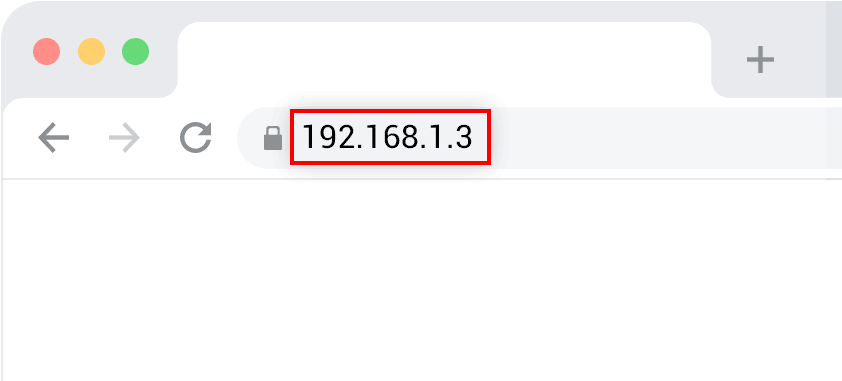
Чтобы зайти в режим настроек WLAN модуля, наберите в вашем интернет браузере адрес: 192.168.1.3

Этот адрес задан в Compact по умолчанию.

Если снять галку Включено режим точки доступа будет отключен.
(Compact может работать в режиме точки доступа и в режиме инфраструктуры одновременно)
Если необходимо чтобы имя беспроводного соединения не отображалось в списке доступных сетей, установите галку Скрыть имя SSID, в этом случае подключиться к скрытой точке доступа можно будет только указав его имя вручную.
Сетевое имя (SSID) - Задайте имя беспроводного соединения, которое будет отображаться в списке доступных сетей (по умолчанию - серийный номер вашего Compact).
Пароль - Установите пароль для подключения к Compact.
По умолчанию в вашем Compact уже установлен пароль на соединение: scandoc + его серийный номер без ведущих нулей (например: scandoc6060).
Номер радио канала - канал передачи данных WLAN модуля. Если WLAN связь с Compact неустойчивая, попробуйте поменять канал связи на другой. По умолчанию установлен 1 канал.
Для мобильных устройств есть бесплатные программы, которые могут определить какие из ближайших каналов сильно загружены. Подробнее ›
IP адрес устройства - IP адрес вашего Compact.
DHCP диапазон - установите диапазон IP адресов в котором будет осуществляться связь с модулем WLAN.

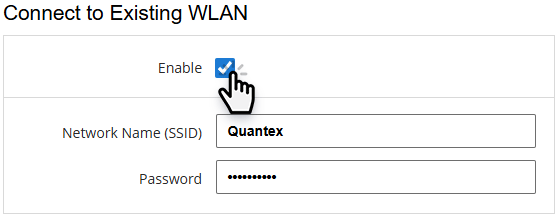
Здесь можно установить имя и пароль сети, которая уже имеется.
Включено - установите галку чтобы включить эти настройки.
Если эта галка включена, то сеть должна быть доступна. Иначе Compact будет постоянно искать подключение к этой сети и не будет выходить на связь даже напрямую к компьютеру или мобильному устройству.
Для восстановление соединения необходимо одно из условий:
- Попасть в зону досягаемости роутера;
- Снять (отключить) галку.
Имя сети (SSID) - Впишите имя имеющейся сети.
Пароль - Впишите пароль имеющейся сети.

Локальный порт - установите локальный порт (если Compact подключается онлайн).
Адрес удаленного сервера - установите IP адрес и порт (если Compact подключается как "клиент").
Если заполнены все колонки, то сначала Compact будет пытаться установить связь с удаленным сервером, а в случае неудачи он будет соединяться с IP адресом из колонки Включить протокол SSL.

Установите тайм-аут звукового сигнала в секундах.
(По умолчанию - 5 секунд).
Звуковое оповещение будет срабатывать, если в течение этого времени нет обмена данными между WLAN модулем и приемным устройством. Сделано это для того, чтобы Compact не забыли в автомобиле после окончания диагностики.

Выберите файл с новой микропрограммой модуля WLAN.
(Если необходимо)
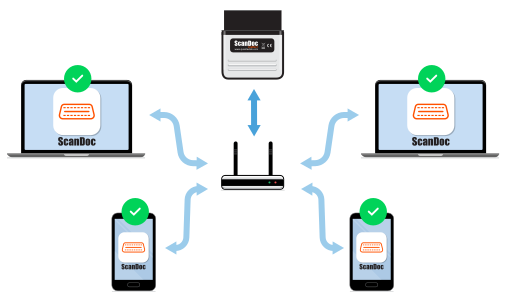
Для удобства работы на нескольких компьютерах в пределах СТО можно настроить подключение Compact напрямую к вашему WLAN роутеру.
Тогда при подключении Compact к разъему OBD-II автомобиля он сразу будет доступен для работы для
всех сотрудников - подключаться к нему ноутбуком или смартфоном уже не нужно.

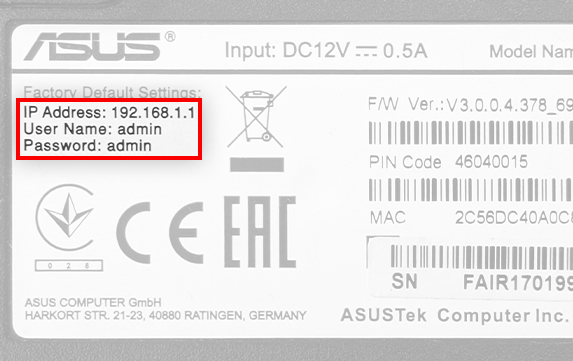
У разных производителей роутеров могут быть разные адреса для доступа к настройкам.
Например у производителя TP-Link могут быть адреса: 192.168.0.1, 192.168.1.1 или tplinkwifi.net.
Для роутеров ASUS могут быть адреса 192.168.1.1 или 192.168.50.1 (для новых моделей).
Адрес страницы настроек, а также логин и пароль будут написаны на обратной стороне вашего роутера.
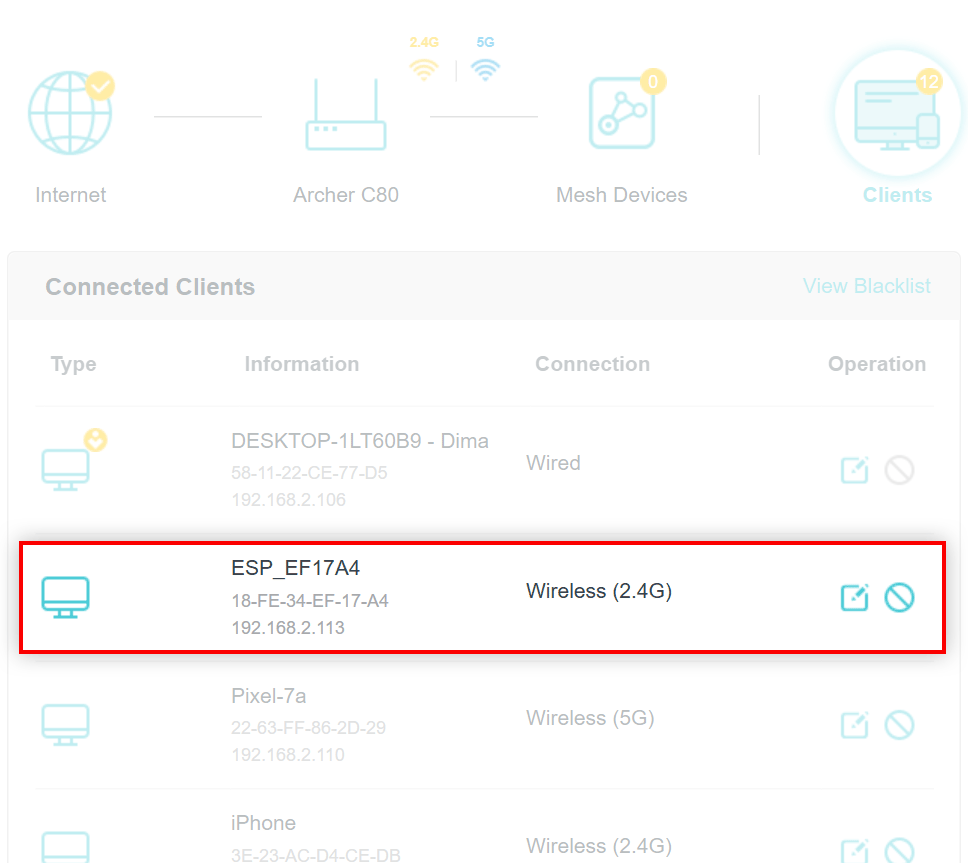
В нашем примере страница подключенных устройств роутера фирмы TP-Link. У разных производителей внешний вид этой страницы может отличаться.

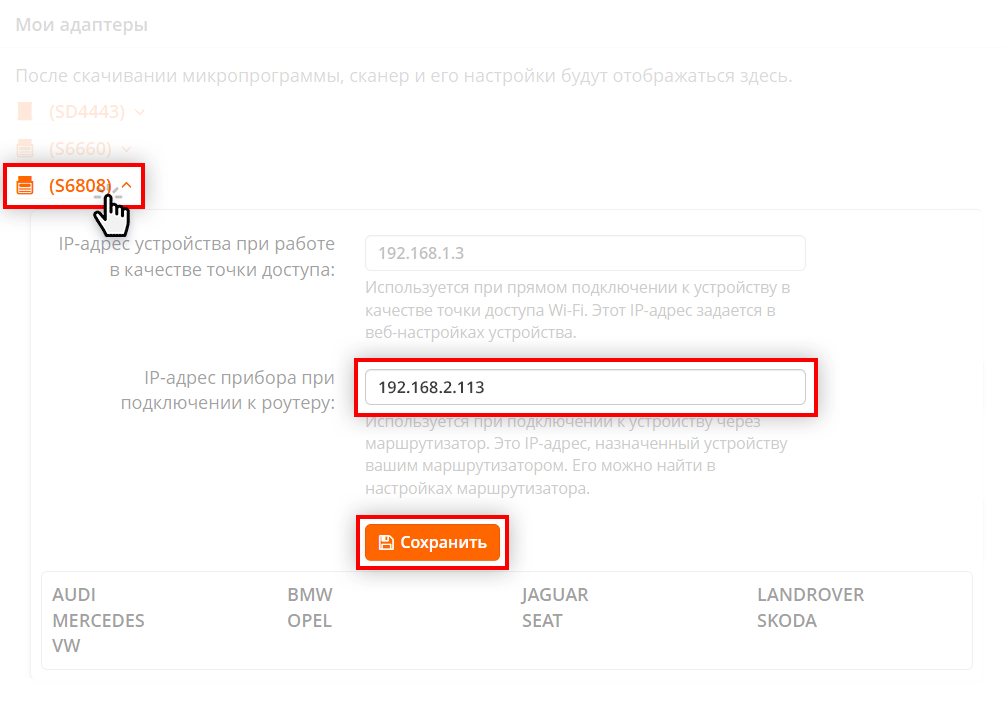
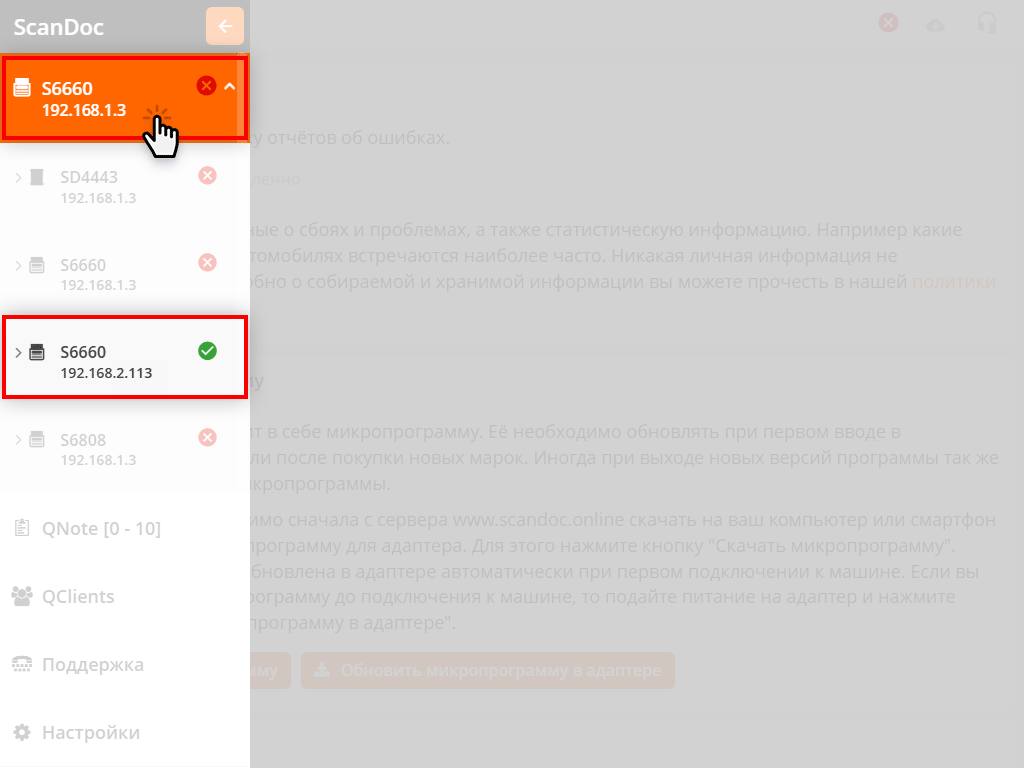
Готово. Теперь Compact будет подключён напрямую к роутеру.
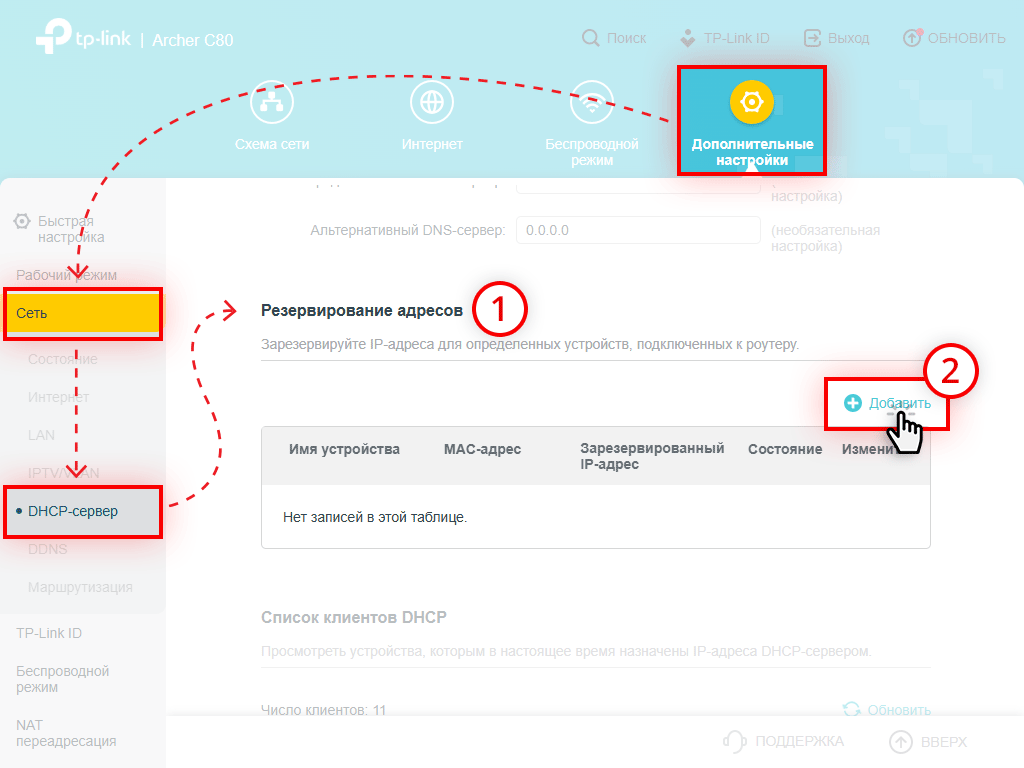
Чтобы роутер не менял IP-адрес при каждом подключении, можно назначить Compact постоянный статический адрес.
Порядок действий показан на примере роутера TP-Link Archer C80.
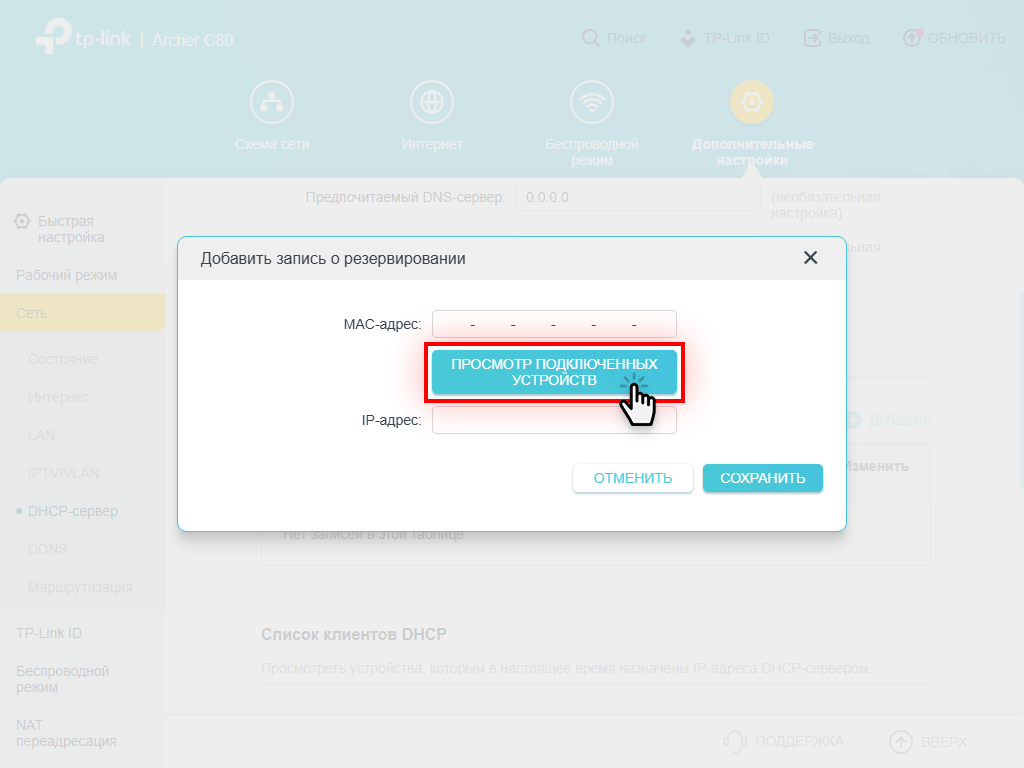
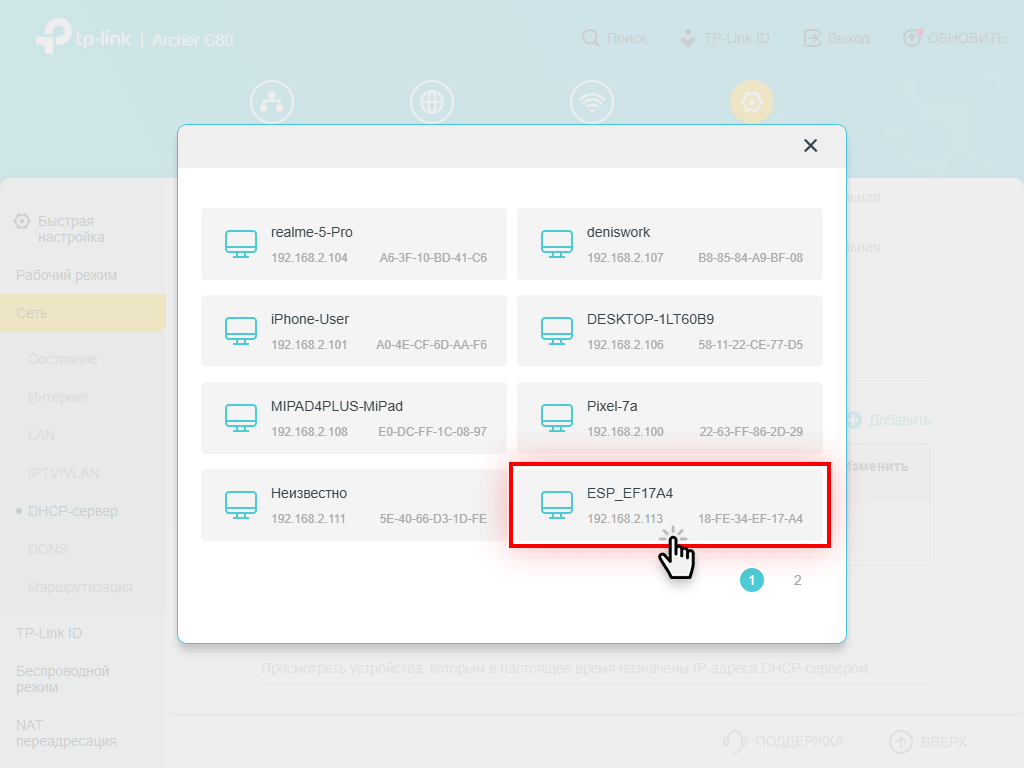
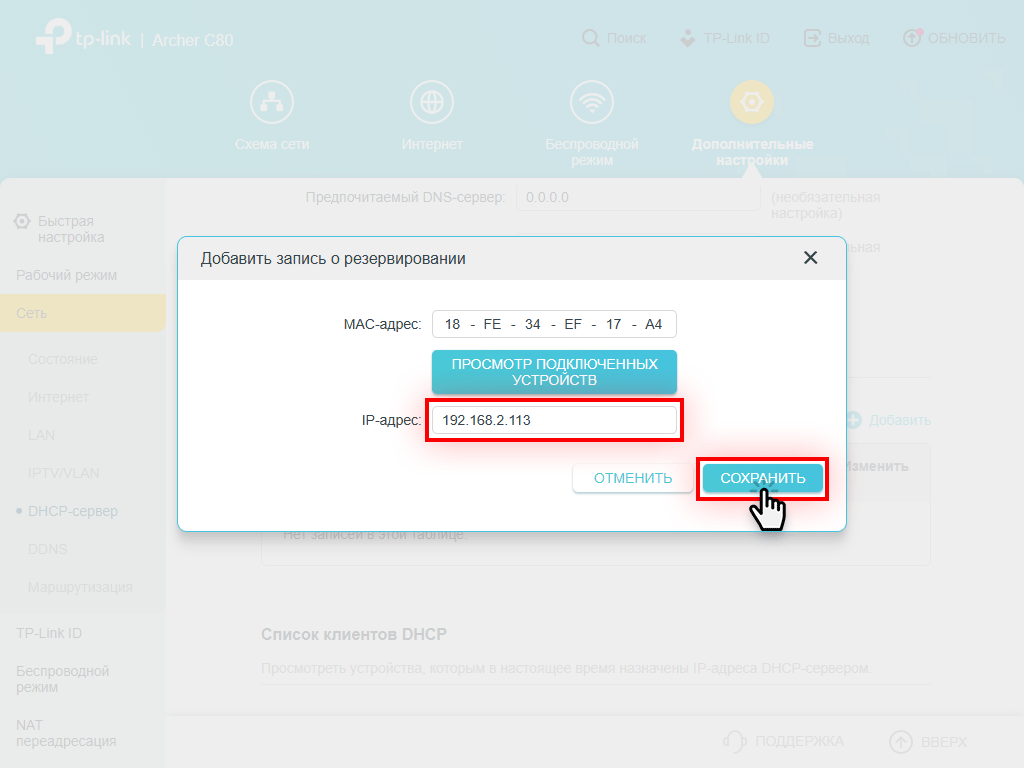
Теперь у Compact будет постоянный статический IP-адрес.
В большинстве случаев для работы с Compact достаточно настроек WLAN по умолчанию, однако возможны пропадания WLAN сигнала или низкая скорость соединения.
Симптомы, по которым можно определить, что WLAN связь исчезает из-за перегруженности каналов:
Распространенная проблема - Compact использует WLAN сеть того же канала, который используется другими устройствами поблизости. Универсальное решение: поменять канал, на котором работает Compact (чаще всего пользователи оставляют значение Auto, которое установлено в настройках по умолчанию).
Если у вас есть телефон или планшет на Android, загрузите из магазина Google Play бесплатное приложение WLAN Analyzer.
Запустите приложение, в главном окне программы вы увидите график, на котором будут отображены беспроводные сети с уровнями приема и каналы, на которых они работают.


В примере можно увидеть, что сеть QUANTEX (13 канал) пересекается с еще другой сетью и именем FREE (11 канал). Однако в левой части и в середине диапазона имеются свободные каналы.
Пролистав влево экран программы можно увидеть «рейтинг» каналов (чем больше звезд, тем свободнее канал).
В нашем случае свободными оказались 1-ый или 8-ой каналы (на этих каналах Compact будет работать быстрее и без сбоев).

Во многих смартфонах по умолчанию включен автоматический выбор лучшей сети. В разных версиях Android и в разных его сборках он называется по разному, но чаще всего - "Помощник WLAN".
При плохом качестве подключения "Помощник WLAN" переключает ваше устройство к другим доступным сетям WLAN.
Например, у вас есть сеть WLAN с доступом в интернет. При подключении к сети Compact смартфон не имеет доступа в интернет и помощник WLAN автоматически переключается на другую сеть, у которой есть выход в интернет. В этом случае в программе ScanDoc вы увидите сообщение: "Нет связи с VCI".
Отключить помощник WLAN можно в настройках сетей WLAN на вашем смартфоне.
В разных сборках Android помощник WLAN может называться по разному и находиться в разных пунктах меню. Ниже мы представили некоторые варианты его нахождения в популярных оболочках Android.


Если у вас есть стабильное подключение по WLAN к Compact, но программа по-прежнему показывает сообщение "Нет связи с VCI", отключите мобильный интернет, чтобы из всех сетей осталась включенной только сеть WLAN.


