
Compact ist ein VCI (Fahrzeugkommunikationsschnittstelle, Vehicle Communication Interface), also ein Gerät, das in die OBD-II-Buchse des Fahrzeugs gesteckt wird. In ihm ist ab Werk ein Standard WLAN Passwort eingestellt.
Falls seine Seriennummer z.B. s/n: 06052 lautet, dann erscheint der Compact in der WLAN Umgebung als S6052 und das Passwort lautet scandoc6052. Das Passwort kann in den WLAN Einstellungen des Compact geändert werden.
Falls Sie die Einstellungen auf die Werkseinstellungen zurücksetzen möchten, dann müssen Sie den Compact in den Boot-Modus versetzen.

Um die Software ScanDoc nutzen zu können, muss nach dem Reset die Firmware des Compact aktualisiert werden. Betätigen Sie dafür die Taste VCI-Firmware aktualisieren in den Einstellungen der ScanDoc Software.
Um die Einstellungen des WLAN Modules zu erreichen, geben Sie in der Adressleiste Ihres INternetbrowsers folgene IP Adresse ein: 192.168.1.3

Diese IP Adresse ist als Standard im Compact voreingestellt.

Wenn man das Häckhen Aktivieren entfernt, dann wird Access Point Modus dektiviert.
(Compact kann sowohl in dem Access Point Modus auch in dem Infrastructur Modus gleichzeitig arbeiten)
Falls es erforderlich ist, dass der WLAN Name des Compact nicht in der Listen von verfügbaren Netzwerken erscheint, setzen Sie das Häckhen SSID ausblenden. In diesem Fall die Verbindung zu dem versteckten Netzwerk nur dann möglich, wenn man den Namen manuell eingibt.
Netzwerk Name (SSID) - Geben Sie hier die Bezeichnung des Netzwerkes, die bei anderen Geräten in der Liste von verfügbaren Netzwerken angezeigt wird, falls Sie es ändern möchten. (als Standard - die Seriennummer Ihres Compact).
Passwort - Hier kann das Passwort für die WLAN Verbindung mit dem Compact geändert werden.
Als Standard ist in Ihrem Compact bereits das Passwort voreingestellt: scandoc + seine Seriennummer ohne führende Nullen (z.B.: scandoc6060).
Radio Kanal - Funkkanal des WLAN Modules. Falls die WLAN Verbindung zwischen dem Compact und Computer oder Smartphone nicht stabil ist, versuchen Sie den Kanal auf einen anderen zu wechseln. Als Standard ist der Kanal 1 voreingestellt.
Für Smartphones gibt es kostenloase Apps, die es erkennen können, welche Kanäle stark belastet sind. Mehr Informationen ›
Geräte-IP-Adresse - IP Adresse Ihres Compact.
DHCP-Bereich - IP Bereich, im dem die Client Geräte die Verbindung mit dem Compact aufbauen werden.

Hier können die Netzwerk Name und Passwort des vorhandenen Netzwerkes eingeben.
Aktivieren - setzen Sie das Häcken um die EInstellungen zu aktivieren.
Wenn dieses Kontrollkästchen aktiviert ist, sollte das Netzwerk verfügbar sein. Andernfalls sucht der Compact ständig nach einer Verbindung zu diesem Netzwerk und stellt nicht einmal eine direkte Verbindung zu einem Computer oder Mobilgerät her.
Eine der folgenden Bedingungen ist erforderlich, um die Verbindung wiederherzustellen:
- Begeben Sie sich in Reichweite des Routers;
- Deaktivieren (deaktivieren) Sie das Kontrollkästchen.
Netzwerk Name (SSID) - geben Sie den Namen des vorhandenen Netzwerkes ein.
Passwort - geben Sie das Passwort des vorhandenen Netzwerkes ein.

Localer Listener-Port - geben Sie hier lokaler Port ein (falls der Compact online verbunden wird).
Remote-Serveradresse - IP Adresse und Port eingeben (falls der Compact als "Client" verbunden wird).
Falls alle Felder ausgefüllt sind, wird der Compact versuchen, erst die Verbindung mit dem Remote-Server aufzubauen, und bei Misserfolg verbindet er sich mit der IP Adresse, die unter SSL Aktivieren eingetragen ist.

Einstellung des Time-Outs für den Piepser in Sekunden.
(als STandard 5 Sekunden).
Tonwarnung wird aktiviert, falls innehalb diese Zeitintervalls kein Datenaustausch zwischen dem WLAN Modul und dem Empfangsgerät erfolgen wird. Das soll verhindern, dass der Compact nach der Diagnose im Fahrzeug vergessen wird.

Wählen Sie die Datei mit der neuen Firmware des WLAN Modules.
(Falls erforderlich)
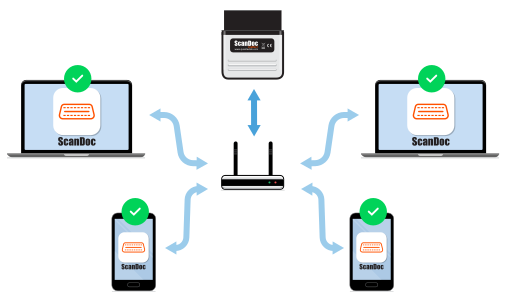
Für bequemes Arbeiten auf mehreren Computern in der Werkstatt können Sie den Compact so einrichten, dass er sich direkt mit Ihrem WLAN-Router verbindet.
Dann ist der Compact nach dem Anschließen an den OBD-II-Stecker des Fahrzeugs
sofort für alle Mitarbeiter verfügbar - eine Verbindung mit Laptop oder Smartphone ist nicht mehr erforderlich.

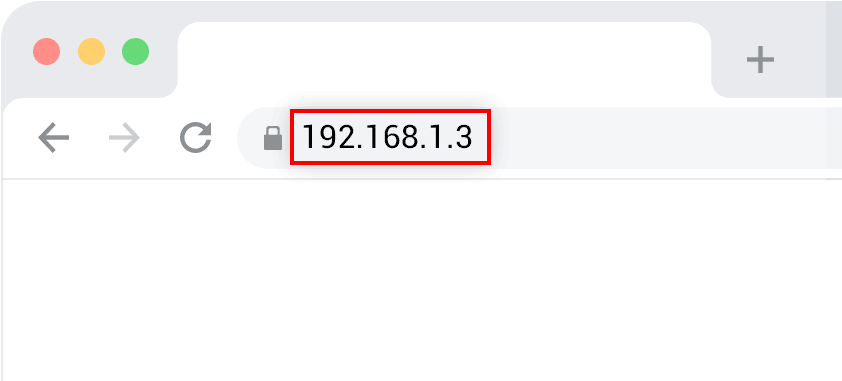
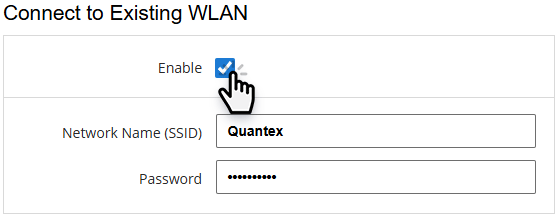
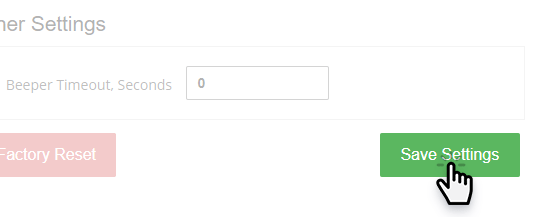
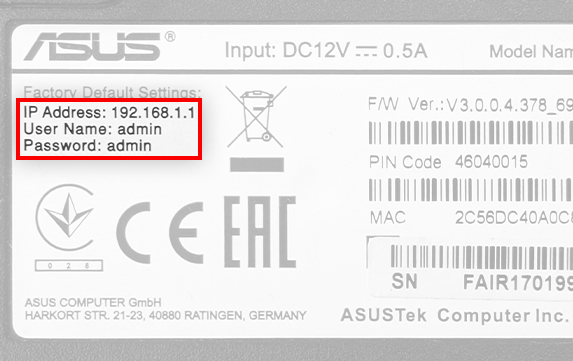
Verschiedene Router-Hersteller verwenden möglicherweise unterschiedliche Adressen für den Zugriff auf die Einstellungen.
Zum Beispiel können TP-Link-Router die Adressen 192.168.0.1, 192.168.1.1 oder tplinkwifi.net verwenden.
Bei ASUS-Routern können die Adressen 192.168.1.1 oder 192.168.50.1 (für neuere Modelle) lauten.
Die Adresse der Einstellungsseite sowie Benutzername und Passwort finden Sie auf der Rückseite Ihres Routers.
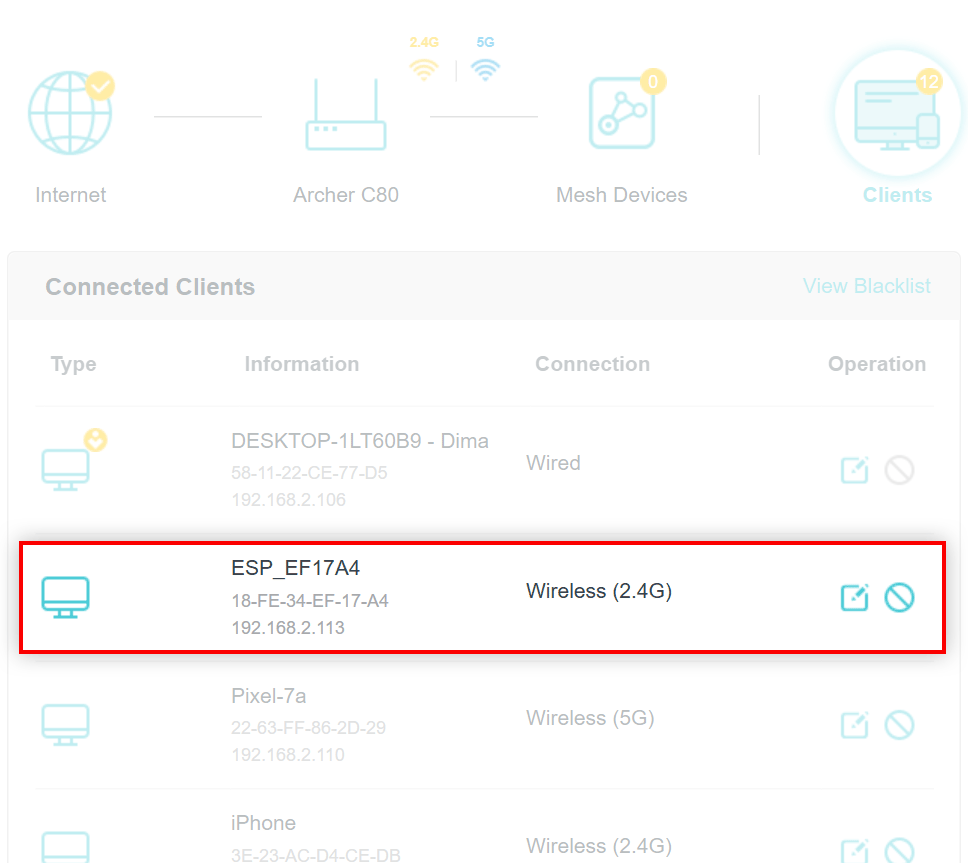
In unserem Beispiel handelt es sich um die Seite der verbundenen Geräte eines TP-Link-Routers. Das Erscheinungsbild dieser Seite kann je nach Hersteller variieren.
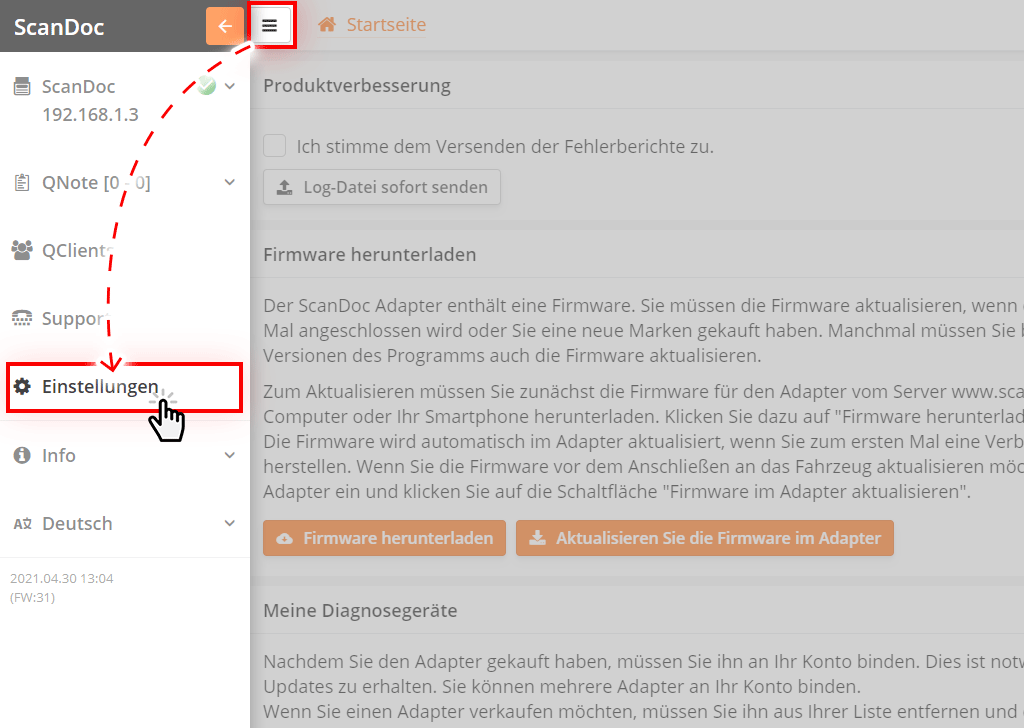
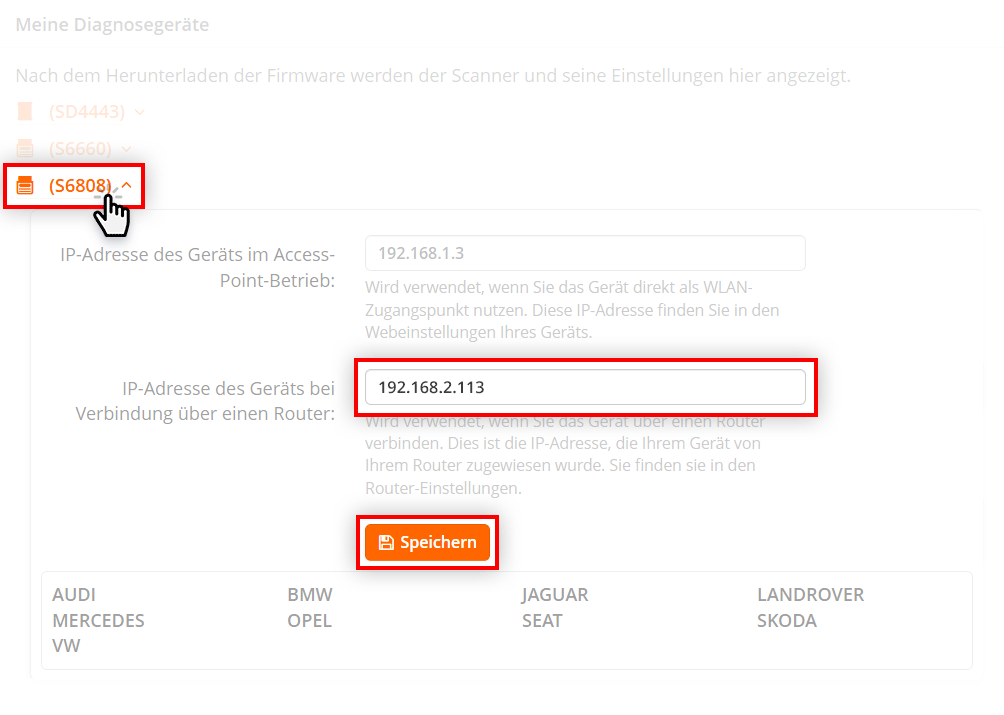
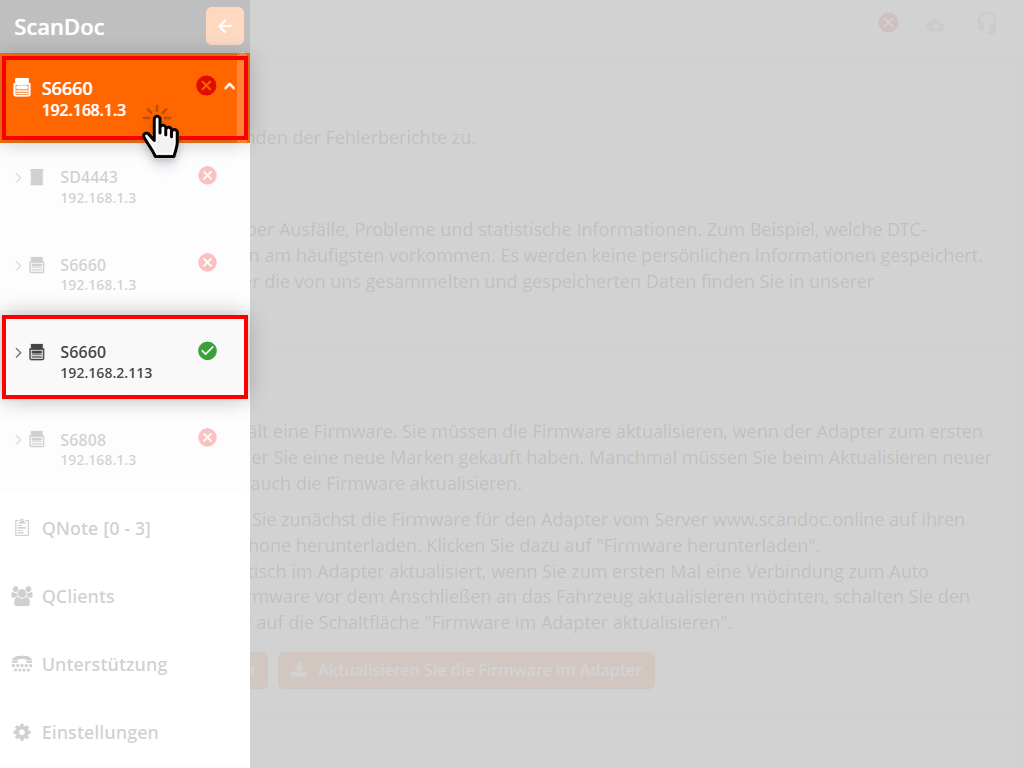
Fertig. Der Compact ist nun direkt mit dem Router verbunden.
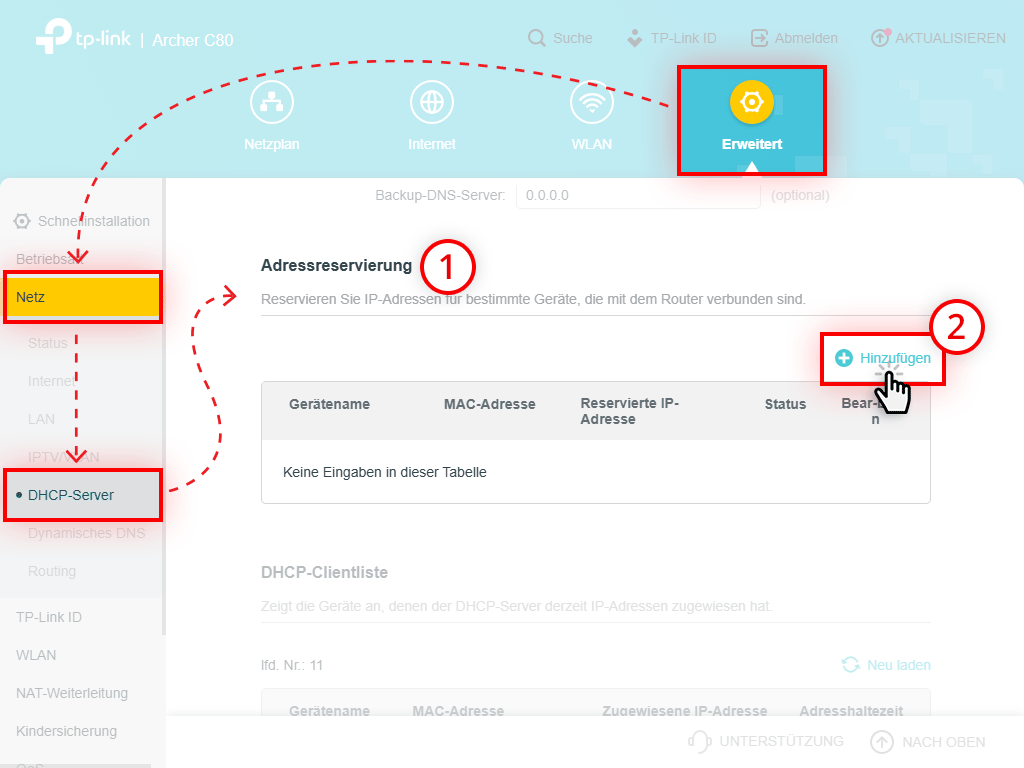
Um zu verhindern, dass der Router die IP-Adresse bei jeder Verbindung ändert, können Sie dem Compact eine permanente statische Adresse zuweisen.
Die Vorgehensweise wird am Beispiel des TP-Link Archer C80 Routers gezeigt.
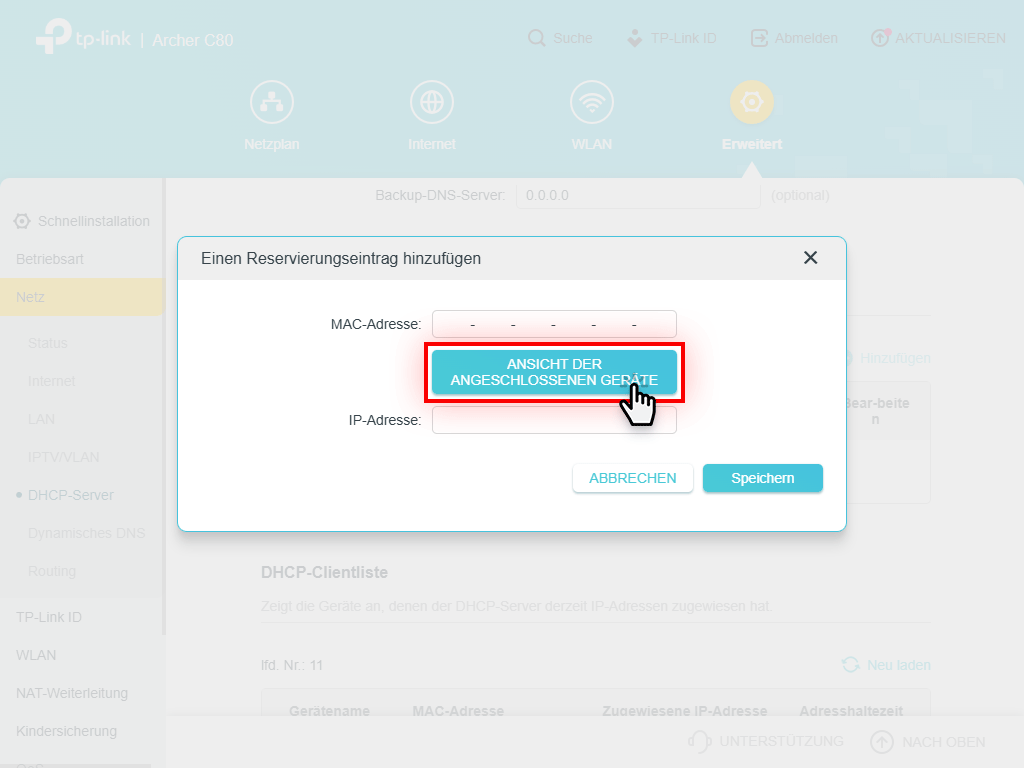
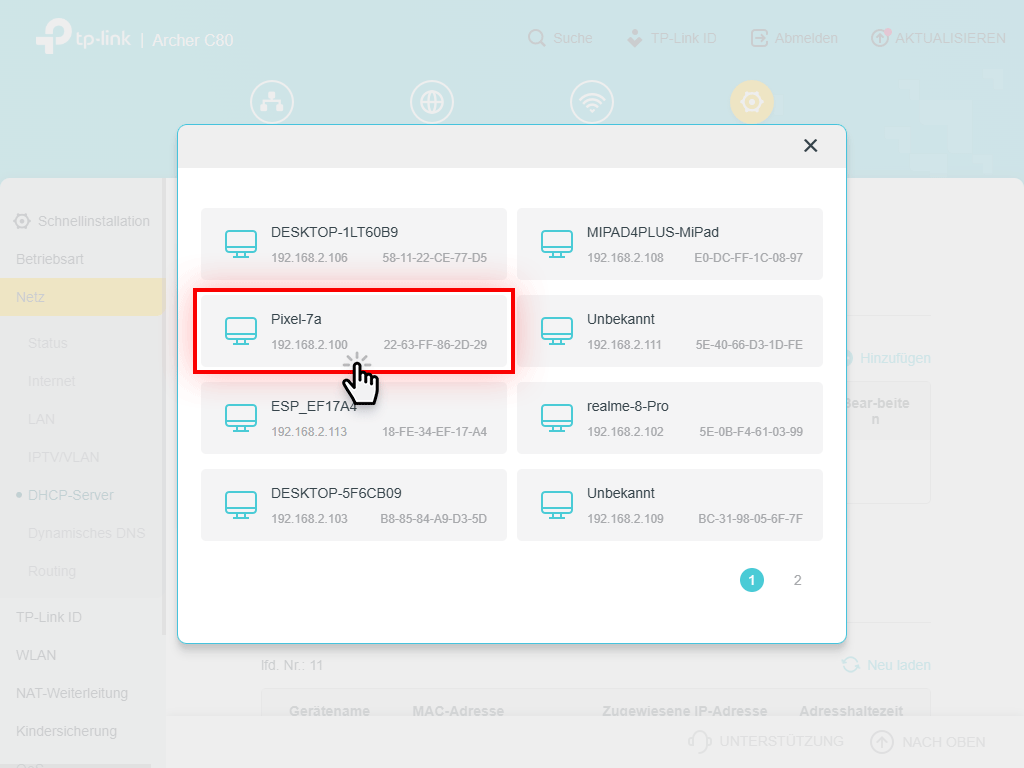
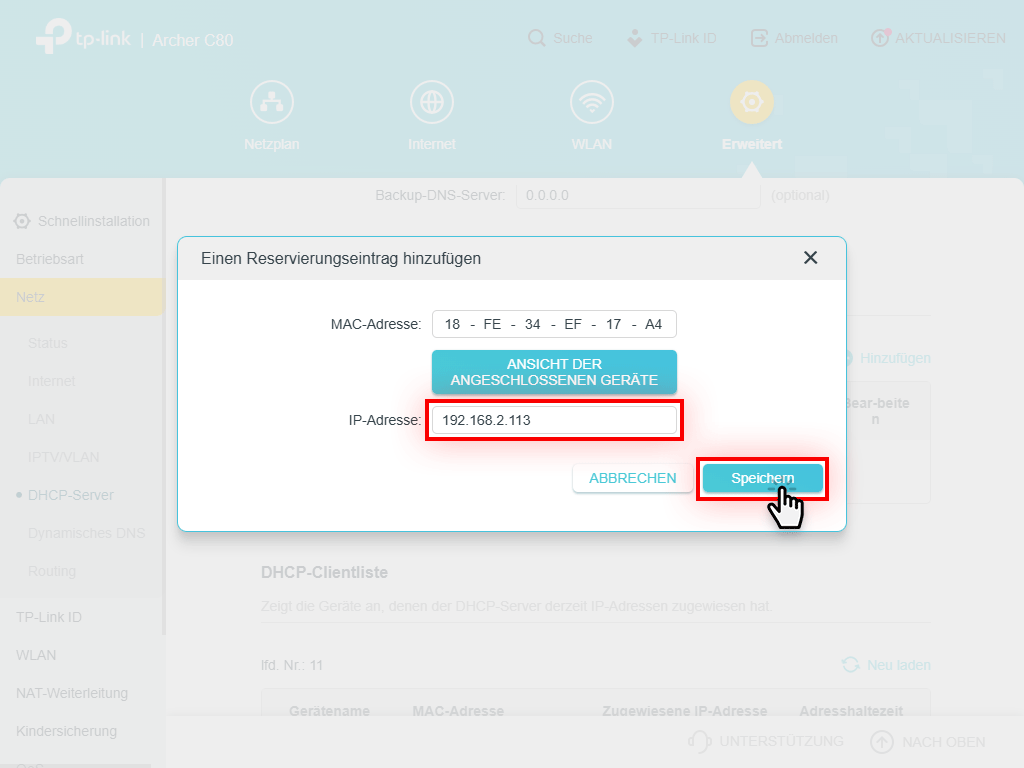
Der Compact hat nun eine permanente statische IP-Adresse.
In meisten Fällen für das Arbeiten mit dem Compact, reichen die Standard WLAN Einstellungen, die ab Werk eingestellt sind. Es sind jedoch die Ausnahmen möglich, wo der WLAN Signal zeitweise verschwindet oder zu langsam ist.
Symptome, anhand derer Sie feststellen können, dass die WLAN-Verbindung aufgrund einer Kanalüberlastung verschwindet:
Häufiges Problem - der Compact verwendet das WLAN Netzt von dem selben Kanal, der von anderen WLAN Geräten in der Nähe verwendet wird. Universelle Lösung: Funkkanal des Compact ändern (in meisten Fällen die Benutzer lassen den Wert "Auto", der als Standard eingestellt wird).
Falls Sie einen Android Tablet oder Smartphone haben, installieren Sie aus dem Google Play die kostenlose App WLAN Analyzer.
Starten Sie die App. In dem Hauptfenster sehen Sie eine Grafik, wo alle drahtlose Netzwerke mit deren Signalstärken und Kanälen in der Umgebung dargestellt sind.


In dem Beispiel kann man sehen, dass das Netzwerk QUANTEX (Kanal 13) sich mit anderem Netzwerk FREE (Kanal 11) kreuzt. Jedoch in dem linken Teil und in der Mitte freie Plätze gibt.
Durch das Blättern des App Fensters nach links, kann man den Rating von den Kanälen anschauen (je mehr Sterne, desto freier is der Kanal).
In unserem Fall sind das 1. und 8. Kanäle (auf diesen Kanälen wird der Compact schneller funktionieren und ohne Unterbrechungen).

Bei vielen Smartphones ist die automatische Auswahl des besten Netzwerks standardmäßig aktiviert. In verschiedenen Versionen von Android und in verschiedenen Baugruppen wird es unterschiedlich genannt, aber meistens wird es als "WLAN-Assistent" bezeichnet.
Wenn die Verbindungsqualität schlecht ist, schaltet der WLAN-Assistent Ihr Gerät auf andere verfügbare WLAN-Netzwerke um.
Sie haben beispielsweise ein WLAN-Netzwerk mit Internetzugang. Wenn das Smartphone mit dem Netzwerk des Compact verbunden ist, hat es keinen Internetzugang und der WLAN-Assistent wechselt automatisch zu einem anderen Netzwerk mit Internetzugang. In diesem Fall sehen Sie im ScanDoc-Programm eine Meldung: "Keine Verbindung zum VCI"
Sie können den WLAN-Assistenten in den WLAN-Netzwerkeinstellungen auf Ihrem Smartphone deaktivieren.
In verschiedenen Android-Versionen kann der WLAN-Assistent anders heißen und sich in verschiedenen Menüpunkten befinden. Im Folgenden haben wir einige Optionen vorgestellt, um es in beliebten Android-Shells zu finden.


Wenn Sie eine stabile WLAN-Verbindung zum Compact haben, aber das Programm weiterhin die Meldung "Keine Verbindung zum VCI" anzeigt, schalten Sie das mobile Internet aus, damit nur das WLAN-Netzwerk von allen Netzwerken eingeschaltet bleibt.


