Το Compact είναι ένα VCI (διεπαφή επικοινωνίας με το όχημα, Vehicle Communication Interface), δηλαδή μια συσκευή που συνδέεται στην υποδοχή OBD-II του οχήματος. Διαθέτει έναν προεπιλεγμένο κωδικό πρόσβασης WLAN.
Εάν ο σειριακός του αριθμός είναι s/n: 06052, τότε η σύνδεση θα ονομάζεται S6052, και ο κωδικός πρόσβασης θα είναι scandoc6052. Μπορείτε να αλλάξετε τον κωδικό πρόσβασης στη σελίδα ρυθμίσεων της μονάδας WLAN..
Αν ξεχάσατε τον κωδικό πρόσβασής σας ή αν θέλετε να επαναφέρετε όλες τις ρυθμίσεις WLAN στις εργοστασιακές ρυθμίσεις, τότε γι' αυτό πρέπει να θέσετε το Compact σε κατάσταση εκκίνησης.

Για να χρησιμοποιήσετε το πρόγραμμα ScanDoc, πρέπει να ενημερώσετε το υλικολογισμικό στο Compact. Για τον σκοπό αυτό κάντε κλικ στο κουμπί Ενημέρωση υλικολογισμικού στο VCI στις ρυθμίσεις του προγράμματος ScanDoc.
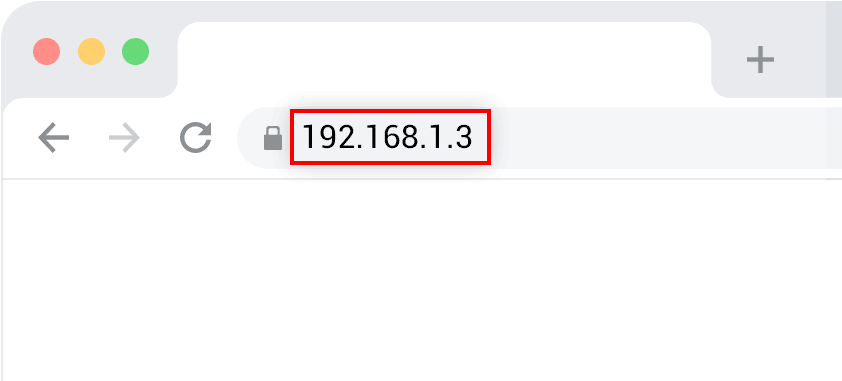
Για να εισέλθετε στη λειτουργία ρυθμίσεων WLAN, πληκτρολογήστε στο πρόγραμμα περιήγησης στο Internet τη διεύθυνση: 192.168.1.3

Αυτή η διεύθυνση έχει οριστεί από προεπιλογή στο Compact.

Εάν καταργήσετε την επιλογή Ενεργό, η λειτουργία σημείου πρόσβασης θα απενεργοποιηθεί.
(Το Compact μπορεί να λειτουργήσει ταυτόχρονα σε λειτουργία σημείου πρόσβασης και σε λειτουργία υποδομής)
Εάν είναι απαραίτητο το όνομα της ασύρματης σύνδεσης να μην εμφανίζεται στη λίστα των διαθέσιμων δικτύων, ενεργοποιήστε το πλαίσιο ελέγχου Απόκρυψη ονόματος SSID , σε αυτή την περίπτωση, μπορείτε να συνδεθείτε στο κρυφό σημείο πρόσβασης μόνο καθορίζοντας το όνομά του με χειροκίνητο τρόπο.
Όνομα δικτύου (SSID) - Ορίστε το όνομα της ασύρματης σύνδεσης που θα εμφανίζεται στη λίστα των διαθέσιμων δικτύων (από προεπιλογή, είναι ο σειριακός αριθμός του Compact σας).
Password - Ορίστε έναν κωδικό πρόσβασης για τη σύνδεση με το Compact.
Από προεπιλογή, το Compact σας έχει ήδη κωδικό πρόσβασης σύνδεσης: scandoc + ο σειριακός του αριθμός χωρίς τα αρχικά μηδενικά (για παράδειγμα: scandoc6060).
Κανάλι επικοινωνίας - κανάλι μετάδοσης δεδομένων της μονάδας WLAN. Εάν η σύνδεση WLAN με το Compact είναι ασταθής, δοκιμάστε να αλλάξετε το κανάλι επικοινωνίας σε άλλο. Η προεπιλογή είναι 1 κανάλι.
Για κινητές συσκευές, υπάρχουν δωρεάν προγράμματα που μπορούν να εντοπίσουν οποιοδήποτε από τα κοντινά κανάλια που είναι πολύ φορτωμένα. Περισσότερα ›
Διεύθυνση IP της συσκευής - Η διεύθυνση IP του Compact σας.
DHCP εύρος - ορίστε το εύρος των διευθύνσεων IP στο οποίο θα πραγματοποιείται η επικοινωνία με τη μονάδα WLAN.

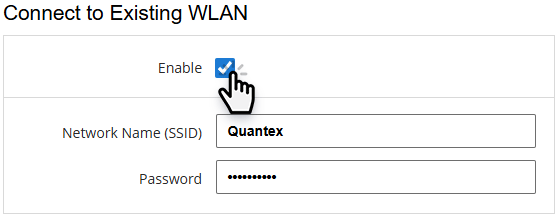
Εδώ μπορείτε να ορίσετε το όνομα και τον κωδικό πρόσβασης ενός ήδη υπάρχοντος δικτύου.
Ενεργοποίηση - τσεκάρετε για να ενεργοποιήσετε αυτές τις ρυθμίσεις.
Εάν αυτό το πλαίσιο είναι επιλεγμένο, τότε το δίκτυο θα πρέπει να είναι διαθέσιμο. Διαφορετικά, το Compact θα αναζητά διαρκώς σύνδεση με αυτό το δίκτυο και δεν θα συνδέεται καν απευθείας με έναν υπολογιστή ή μια κινητή συσκευή.
Για την αποκατάσταση της σύνδεσης απαιτείται μία από τις ακόλουθες προϋποθέσεις:
- Πλησιάστε εντός εμβέλειας του δρομολογητή,
- Αποεπιλέξτε (απενεργοποιήστε) το πλαίσιο ελέγχου.
Όνομα δικτύου (SSID) - Εισάγετε το όνομα του υπάρχοντος δικτύου.
Κωδικός πρόσβασης - Εισάγετε τον κωδικό πρόσβασης του υπάρχοντος δικτύου.

Τοπική θύρα - ορίστε την τοπική θύρα (εάν το Compact συνδέεται online).
Διεύθυνση απομακρυσμένου διακομιστή - ορίστε τη διεύθυνση IP και τη θύρα (εάν το Compact συνδέεται ως "client").
Εάν όλες οι στήλες είναι γεμάτες, τότε το Compact θα προσπαθήσει πρώτα να δημιουργήσει επικοινωνία με τον απομακρυσμένο διακομιστή, ενώ σε περίπτωση αποτυχίας θα συνδεθεί στη διεύθυνση IP από τη στήλη Ενεργοποίηση πρωτοκόλλου SSL.

Ορίστε το χρονικό όριο του ηχητικού σήματος σε δευτερόλεπτα.
(Η προεπιλογή είναι 5 δευτερόλεπτα)..
Η ηχητική ειδοποίηση θα ενεργοποιηθεί εάν δεν υπάρξει ανταλλαγή δεδομένων μεταξύ της μονάδας WLAN και της συσκευής λήψης κατά τη διάρκεια του χρόνου. Έτσι, το Compact δεν ξεχνιέται στο αυτοκίνητο μετά τη διάγνωση.

Επιλέξτε το αρχείο με το νέο υλικολογισμικό της μονάδας WLAN. (Εάν είναι απαραίτητο)
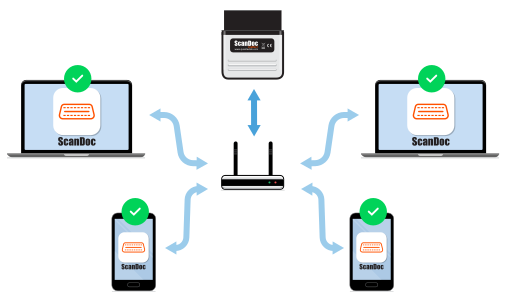
Για εύκολη εργασία σε πολλούς υπολογιστές εντός του συνεργείου, μπορείτε να ρυθμίσετε το Compact ώστε να συνδέεται απευθείας στο WLAN router σας.
Με αυτόν τον τρόπο, όταν το Compact συνδεθεί στη διαγνωστική υποδοχή OBD-II του
οχήματος, θα είναι άμεσα διαθέσιμο για όλους τους εργαζόμενους - δεν χρειάζεται πλέον να συνδέεστε σε αυτόν με φορητό υπολογιστή ή smartphone.

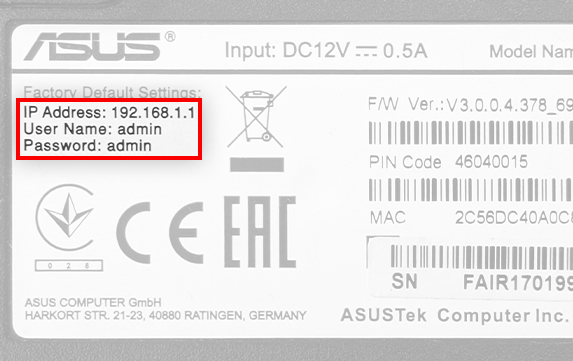
Διαφορετικοί κατασκευαστές router ενδέχεται να χρησιμοποιούν διαφορετικές διευθύνσεις για πρόσβαση στις ρυθμίσεις.
Για παράδειγμα, οι router TP-Link μπορεί να χρησιμοποιούν τις διευθύνσεις: 192.168.0.1, 192.168.1.1 ή tplinkwifi.net.
Για τους router ASUS, οι διευθύνσεις μπορεί να είναι 192.168.1.1 ή 192.168.50.1 (για νεότερα μοντέλα).
Η διεύθυνση της σελίδας ρυθμίσεων, καθώς και το όνομα χρήστη και ο κωδικός πρόσβασης, θα αναγράφονται στην πίσω πλευρά του router σας.
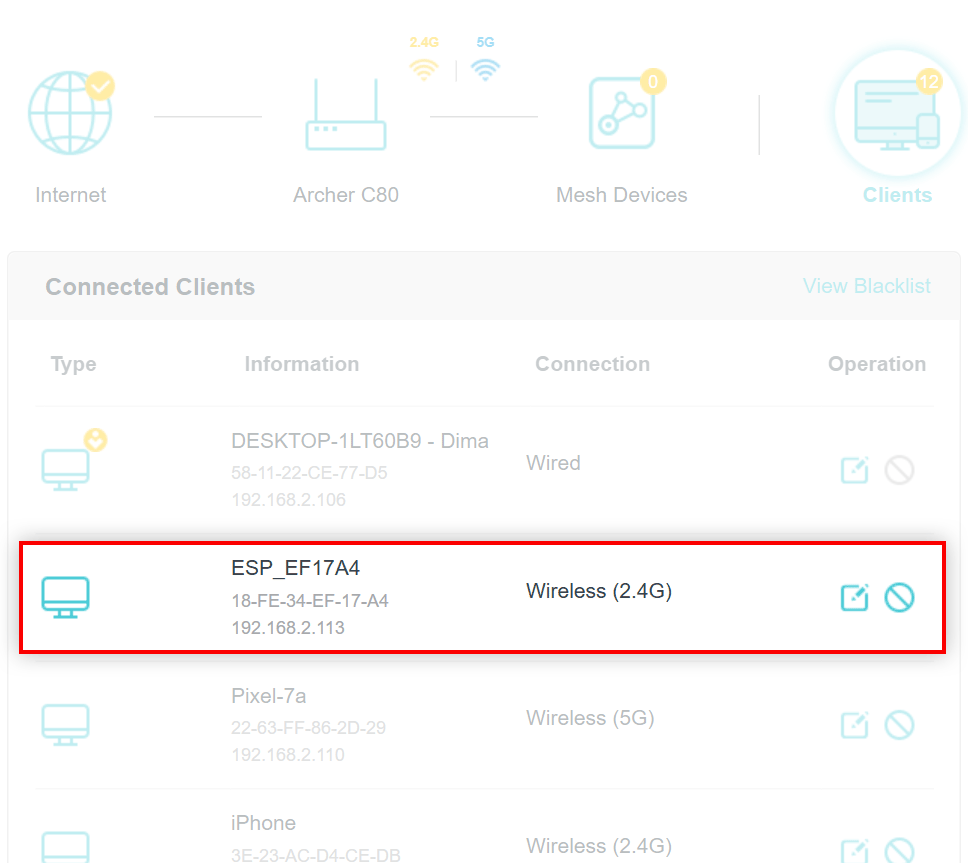
Στο παράδειγμά μας, αυτή είναι η σελίδα συνδεδεμένων συσκευών ενός router TP-Link. Η εμφάνιση αυτής της σελίδας μπορεί να διαφέρει ανάλογα με τον κατασκευαστή.

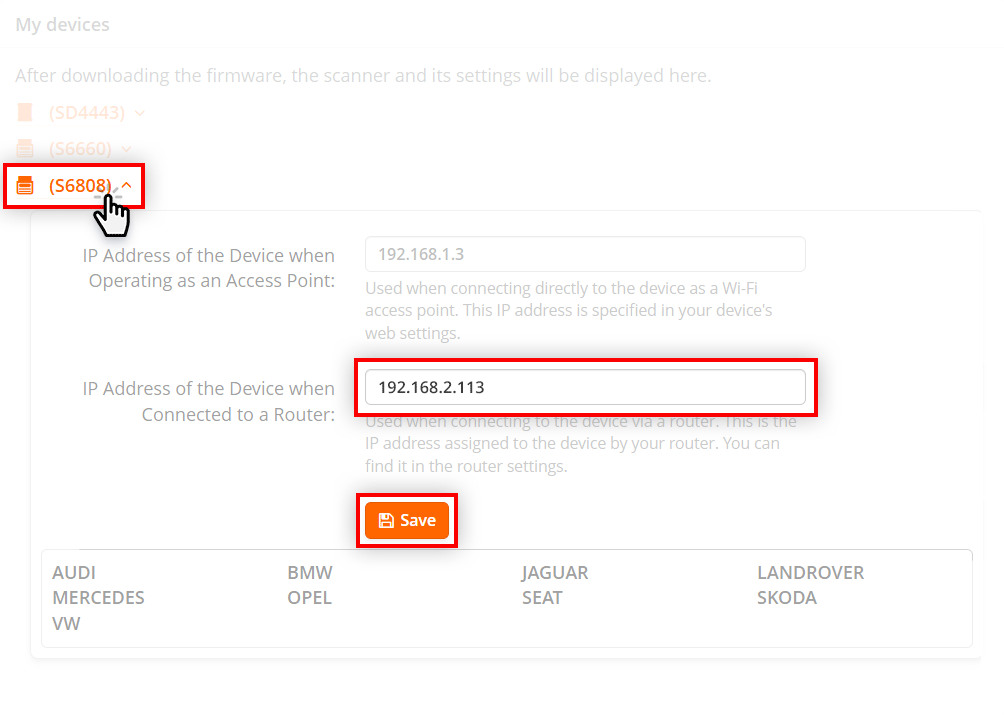
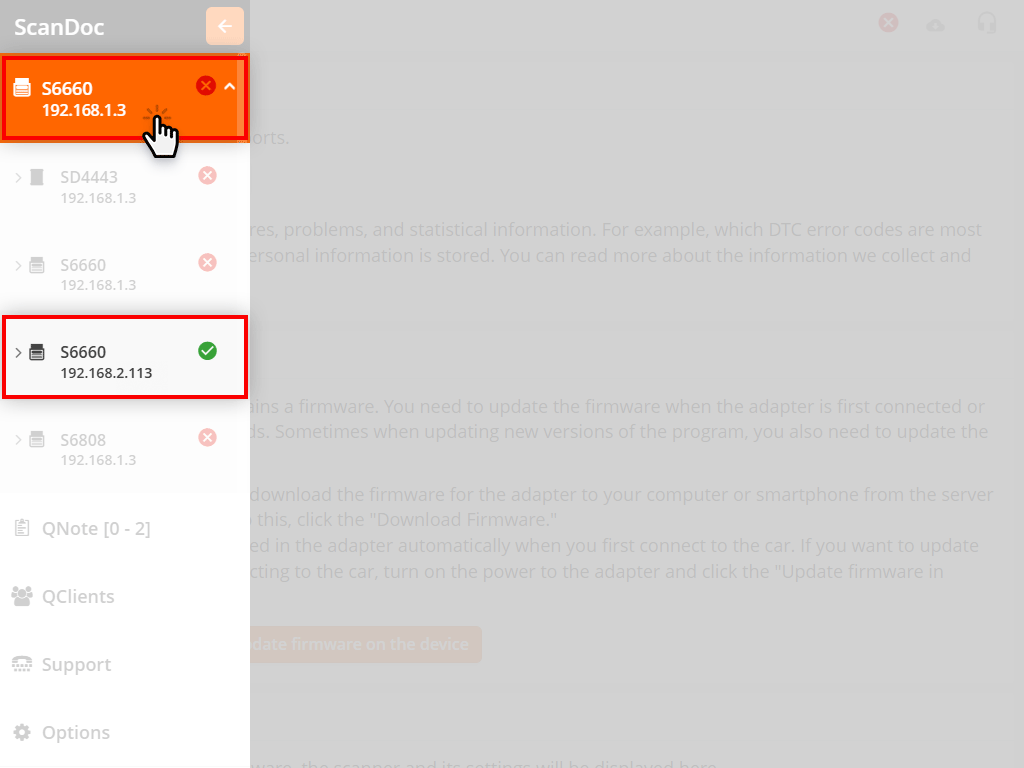
Έτοιμο. Το Compact θα είναι πλέον συνδεδεμένο απευθείας στον router.
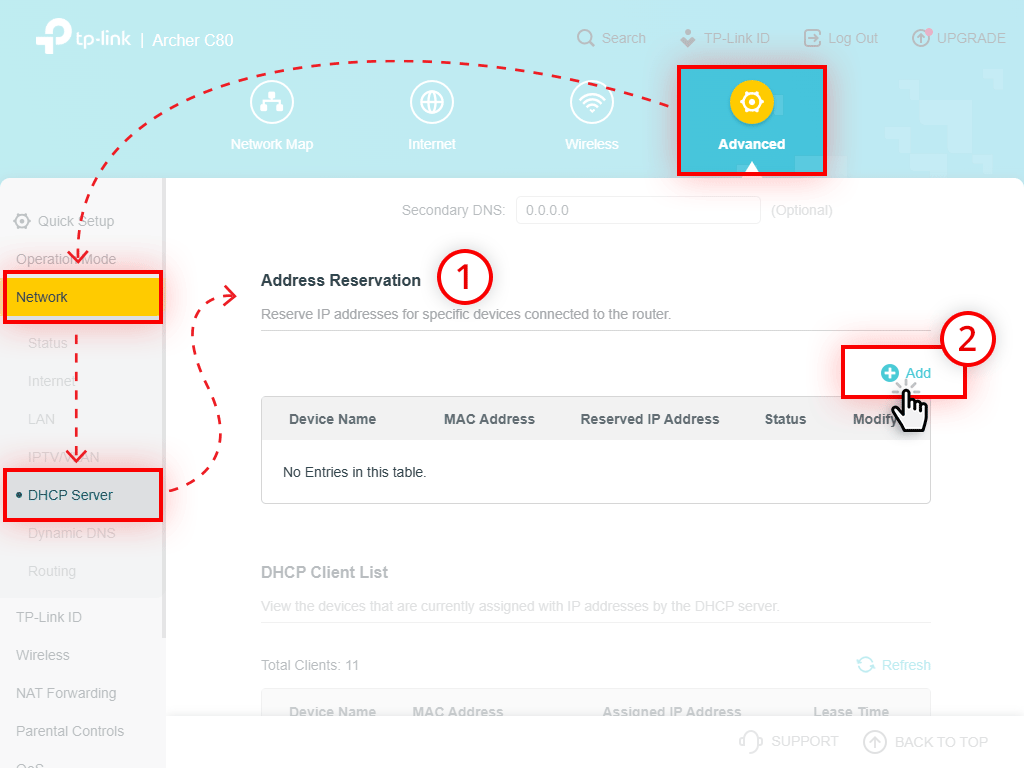
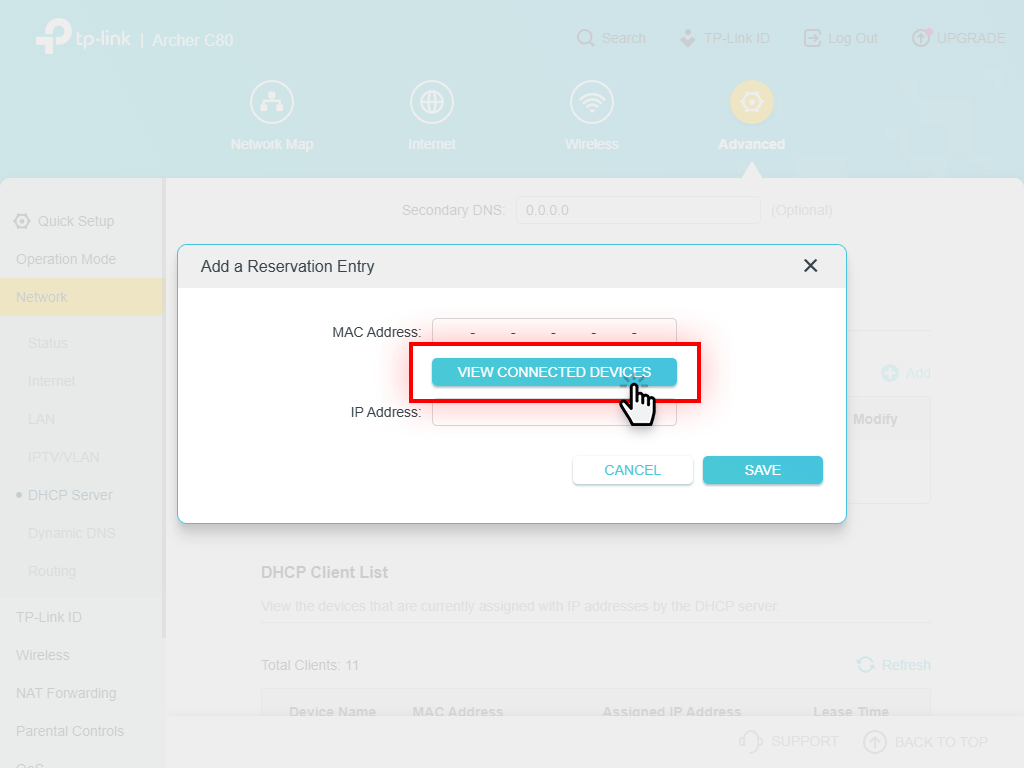
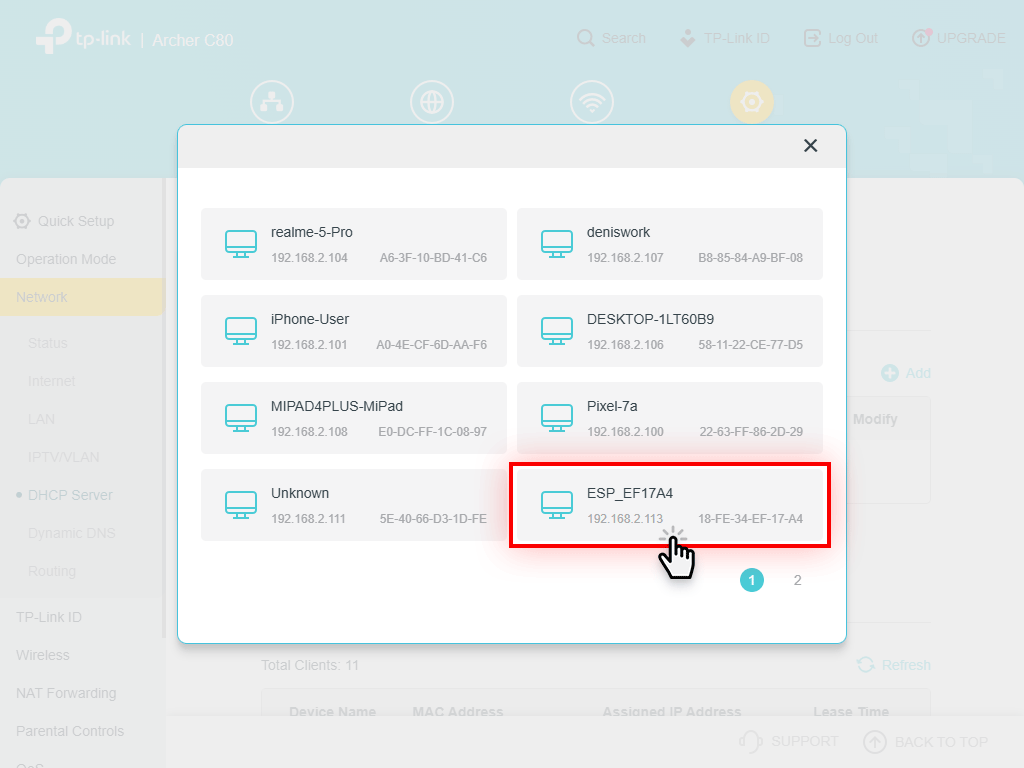
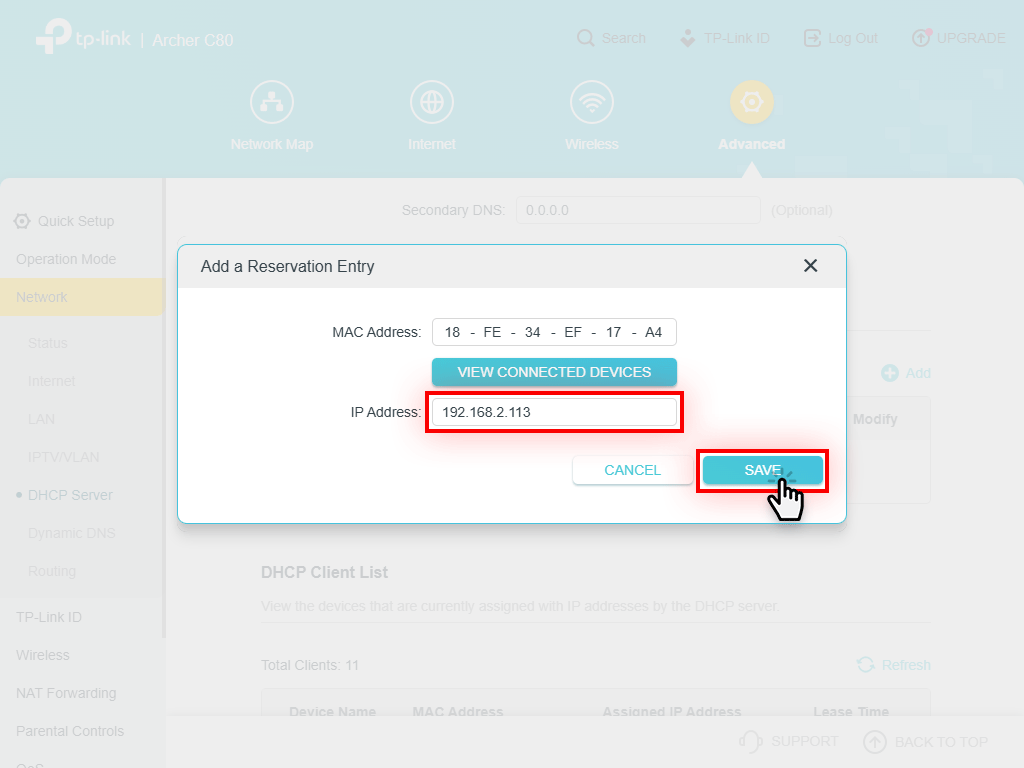
Για να αποτρέψετε τον router από το να αλλάζει τη διεύθυνση IP σε κάθε σύνδεση, μπορείτε να εκχωρήσετε μια μόνιμη στατική διεύθυνση στο Compact.
Η διαδικασία παρουσιάζεται με παράδειγμα τον router TP-Link Archer C80.
Τώρα το Compact θα έχει μια μόνιμη στατική διεύθυνση IP.
Στις περισσότερες περιπτώσεις, για να εργαστείτε με το Compact, οι προεπιλεγμένες ρυθμίσεις WLAN είναι επαρκείς, ωστόσο, το σήμα WLAN μπορεί να χαθεί ή η ταχύτητα σύνδεσης να είναι αργή.
Συμπτώματα με τα οποία μπορείτε να διαπιστώσετε ότι η σύνδεση WLAN εξαφανίζεται λόγω συμφόρησης στα κανάλια:
Ένα συνηθισμένο πρόβλημα είναι ότι το Compact χρησιμοποιεί ένα δίκτυο WLAN στο ίδιο κανάλι που χρησιμοποιείται από άλλες συσκευές που βρίσκονται κοντά. Μια καθολική λύση: αλλάξτε το κανάλι στο οποίο λειτουργεί το Compact (τις περισσότερες φορές, οι χρήστες αφήνουν την τιμή Auto, η οποία έχει οριστεί στο στις προεπιλεγμένες ρυθμίσεις).
Αν έχετε τηλέφωνο ή tablet Android, κατεβάστε το δωρεάνWLAN Analyzer από το Google Play.
Εκκινήστε την εφαρμογή, στο κύριο παράθυρο του προγράμματος θα δείτε ένα γράφημα στο οποίο θα εμφανίζονται τα ασύρματα δίκτυα με τα επίπεδα λήψης και τα κανάλια στα οποία λειτουργούν.


Στο παράδειγμα, μπορείτε να δείτε ότι το δίκτυο QUANTEX (κανάλι 13) τέμνει ένα άλλο ελεύθερο δίκτυο (κανάλι 11). Ωστόσο, υπάρχουν ελεύθερα κανάλια στην αριστερή πλευρά και στη μέση της περιοχής.
Αν μετακινηθείτε προς τα αριστερά στην οθόνη του προγράμματος, μπορείτε να δείτε τη "βαθμολογία" των καναλιών (όσο περισσότερα αστέρια, τόσο πιο ελεύθερο το κανάλι).
Στο παράδειγμά μας, το 1ο ή το 8ο κανάλι αποδείχθηκαν ελεύθερα (σε αυτά τα κανάλια το Compact θα λειτουργεί ταχύτερα και χωρίς σφάλματα).

Σε πολλά smartphones είναι ενεργοποιημένη από προεπιλογή η αυτόματη επιλογή του καλύτερου δικτύου. Σε διαφορετικές εκδόσεις του Android και σε διαφορετικές συσκευές, ονομάζεται διαφορετικά, αλλά τις περισσότερες φορές ονομάζεται "Βοηθός WLAN".
Εάν η ποιότητα της σύνδεσης είναι κακή, το WLAN Assistant μεταφέρει τη συσκευή σας σε άλλα διαθέσιμα δίκτυα WLAN.
Για παράδειγμα, έχετε ένα δίκτυο WLAN με πρόσβαση στο Διαδίκτυο. Όταν είναι συνδεδεμένο στο δίκτυο του Compact, το smartphone δεν έχει πρόσβαση στο Internet και ο βοηθός WLAN μεταβαίνει αυτόματα σε άλλο δίκτυο που έχει πρόσβαση στο Internet. Σε αυτή την περίπτωση, θα δείτε ένα μήνυμα στο πρόγραμμα ScanDoc: "Καμία επικοινωνία με το VCI".
Μπορείτε να απενεργοποιήσετε τον βοηθό WLAN στις ρυθμίσεις δικτύων WLAN στο smartphone σας.
Σε διαφορετικές εκδόσεις του Android, ο βοηθός WLAN μπορεί να καλείται διαφορετικά και να βρίσκεται σε διαφορετικά στοιχεία μενού. Παρακάτω έχουμε παρουσιάσει ορισμένες επιλογές για την εύρεσή του σε δημοφιλή συσκευές Android.


Εάν έχετε σταθερή σύνδεση WLAN με το Compact, αλλά το πρόγραμμα εξακολουθεί να εμφανίζει το μήνυμα "Καμία επικοινωνία με το VCI", απενεργοποιήστε το κινητό Internet, ώστε να παραμείνει ενεργοποιημένο μόνο το δίκτυο WLAN από όλα τα δίκτυα.