
El programa QClients está diseñado para registrar el trabajo realizado y almacenar la información de diagnóstico obtenida de los programas ScanDoc. Con el programa QClients se pueden guardar y consultar los datos que se encuentran en la base de clientes. También se puede generar un informe e imprimirlo o guardarlo en el ordenador. Los datos se introducen manualmente o se leen desde el programa ScanDoc.
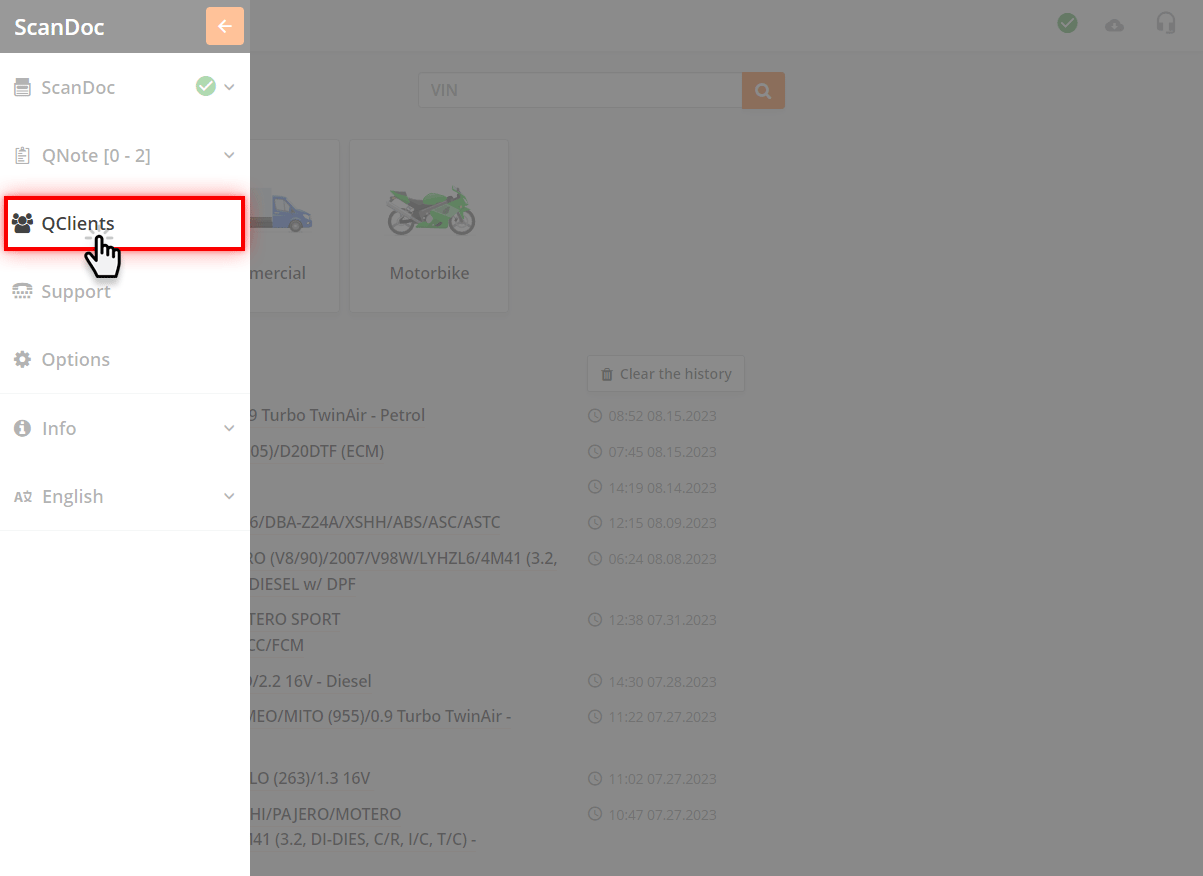
Para abrir el programa QClients, realice las siguientes acciones:
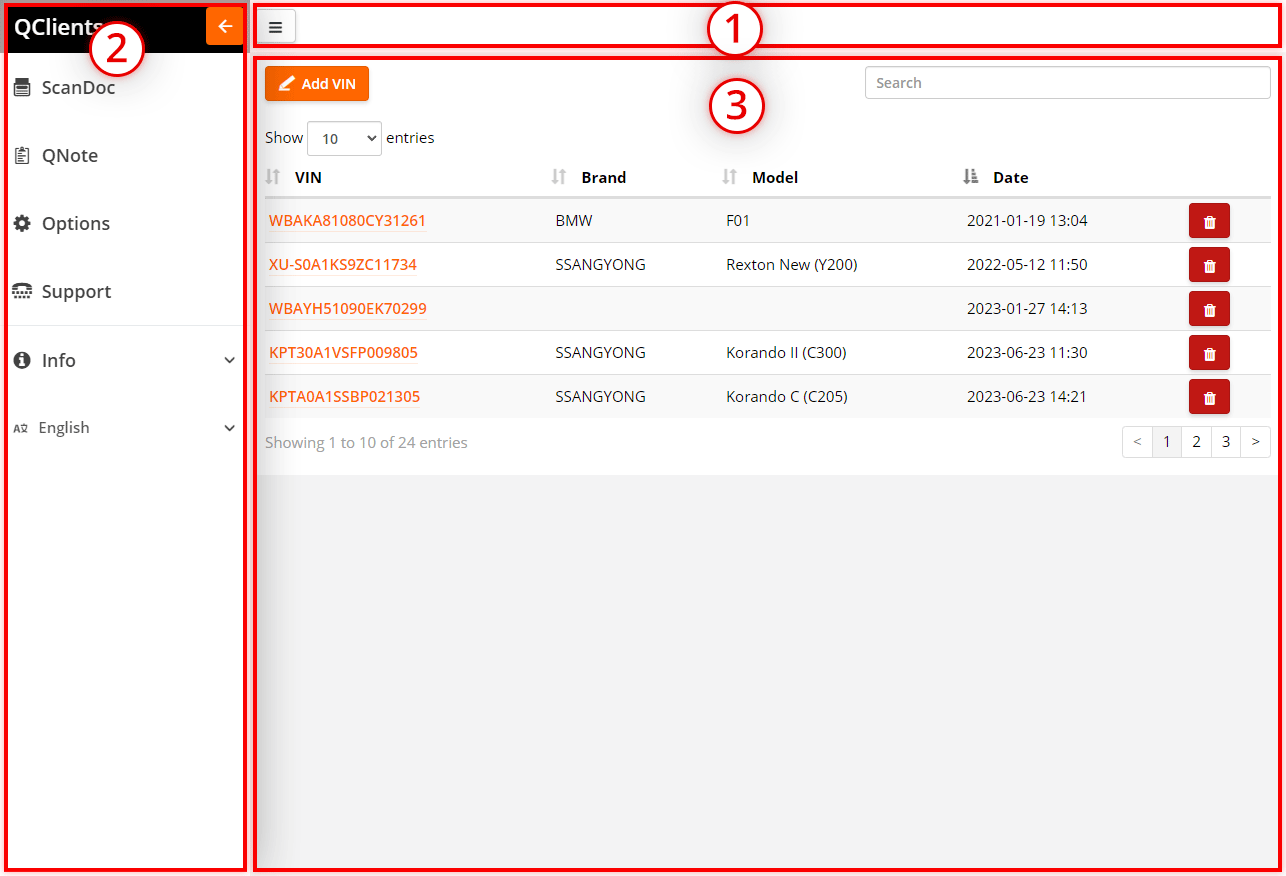
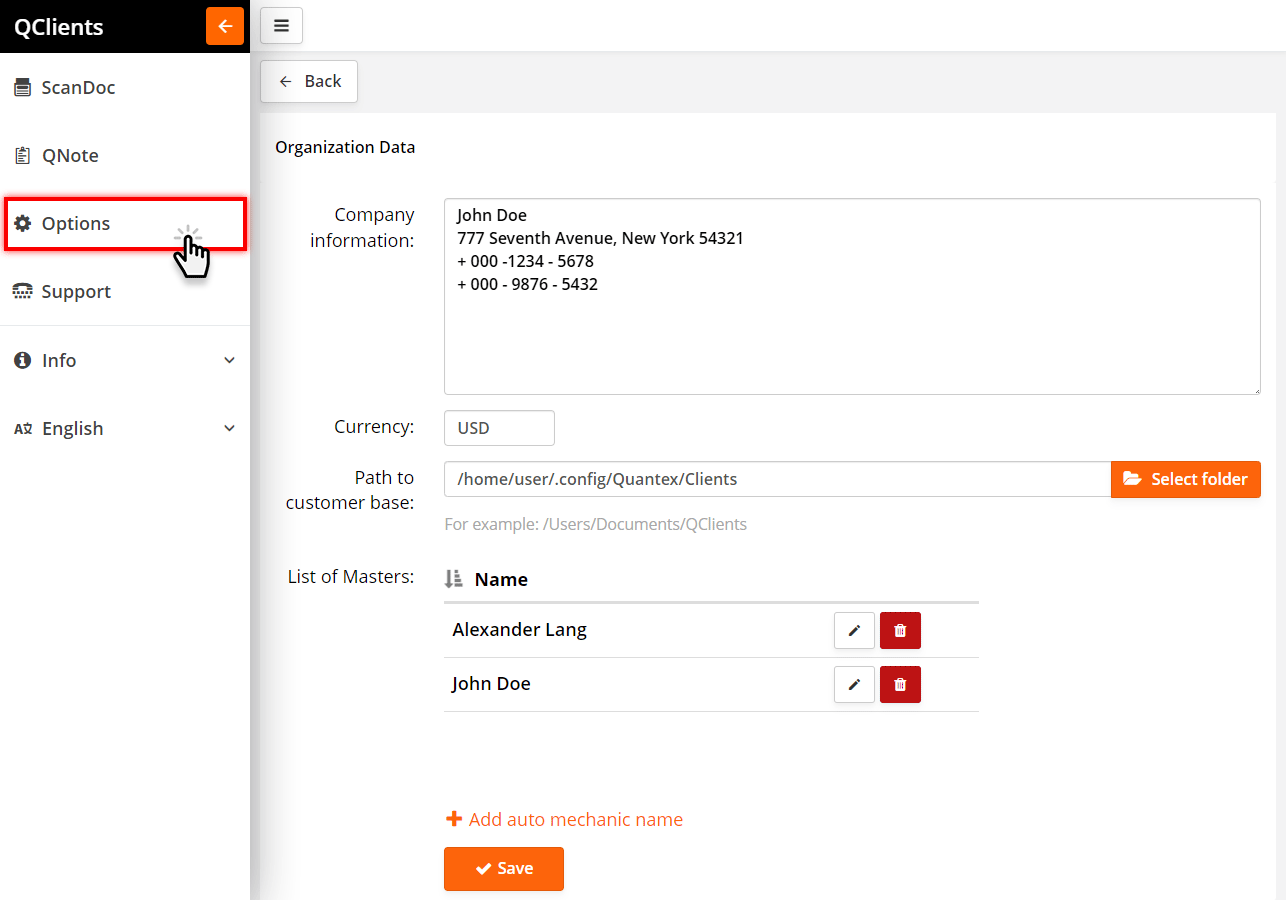
Para acceder a la configuración del programa, realice las siguientes acciones:
La configuración del programa permite:
De forma predeterminada, la ruta a la base de datos apunta a la carpeta local de la aplicación. Al desinstalar la aplicación en dispositivos móviles, esta carpeta se eliminará de forma irreversible junto con los datos. Para conservar su base de datos, indique en esta configuración la ruta a la carpeta donde desea almacenar dicha base. Una buena solución sería que fuese una carpeta de un disco en la nube. Entonces podrá sincronizar los datos entre dispositivos. Tenga en cuenta que no se puede trabajar simultáneamente con la base de datos de clientes en distintos dispositivos
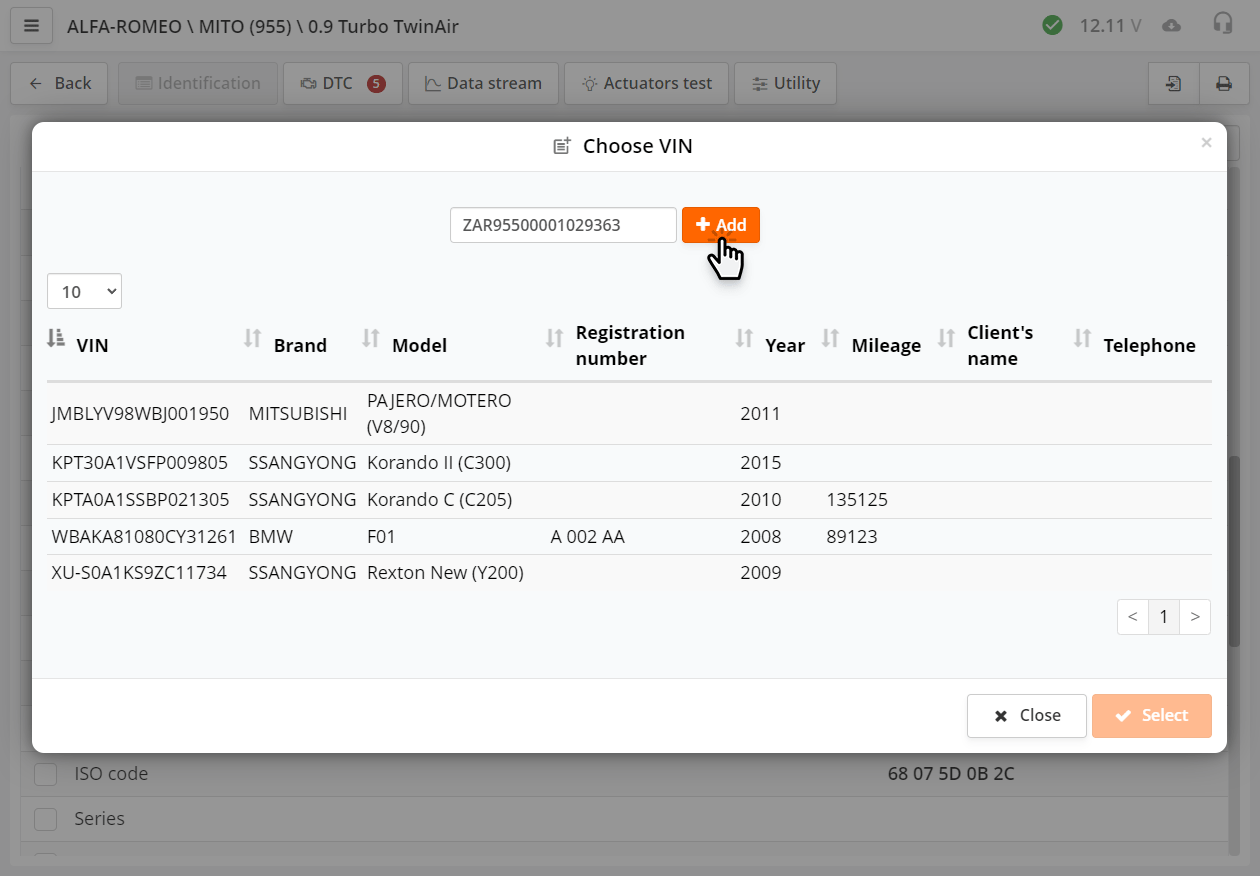
Aparecerá una ventana con la lista de números VIN de los vehículos que ya han estado en diagnóstico y están guardados en la base.
Si el VIN se ha leído automáticamente del módulo ECU, pero no se encuentra en la base de clientes (es decir, el vehículo está por primera vez en diagnóstico), entonces hay que agregarlo a la base mediante el botón Agregar.
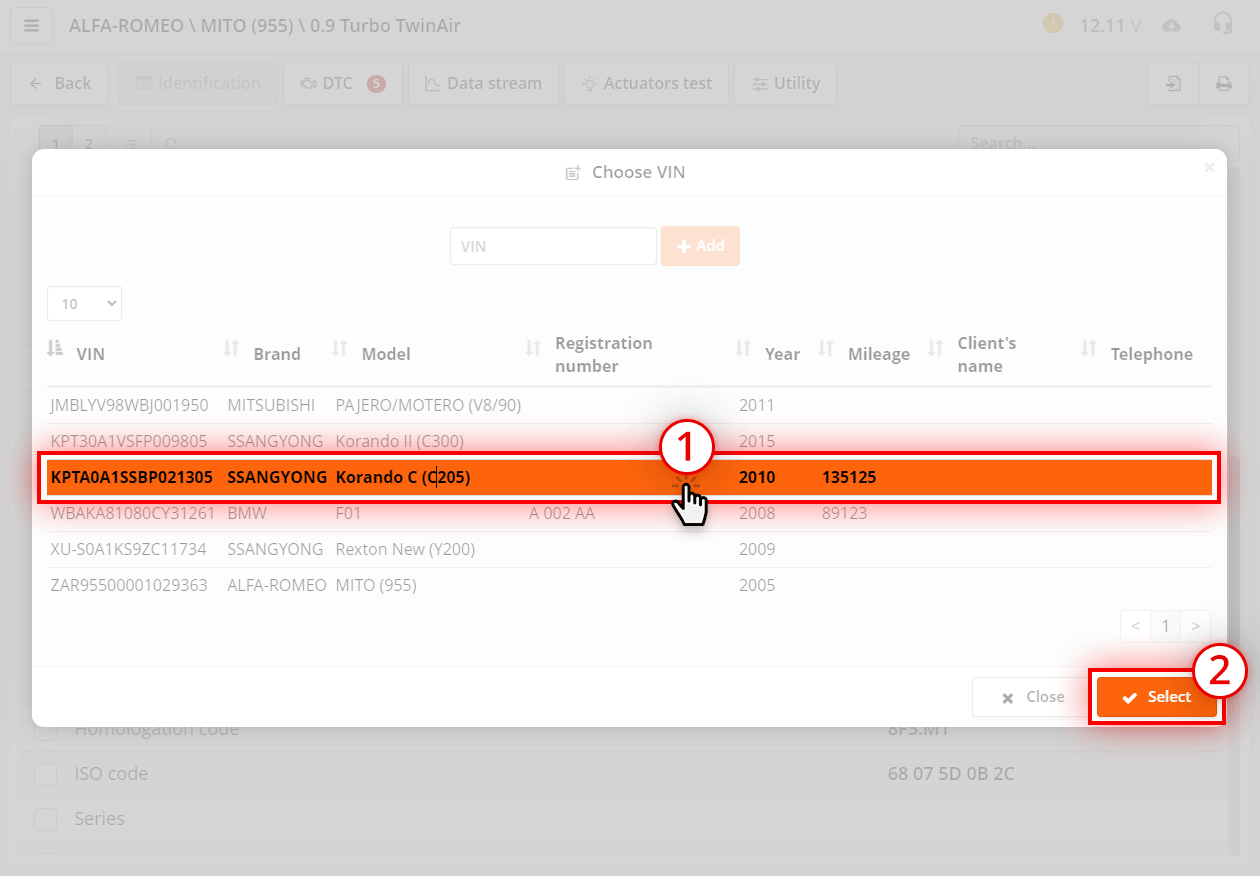
Si el VIN no fue leído por el escáner del módulo ECU, pero el vehículo ya ha estado en diagnóstico, se pueden agregar los datos actuales a un número VIN creado previamente.
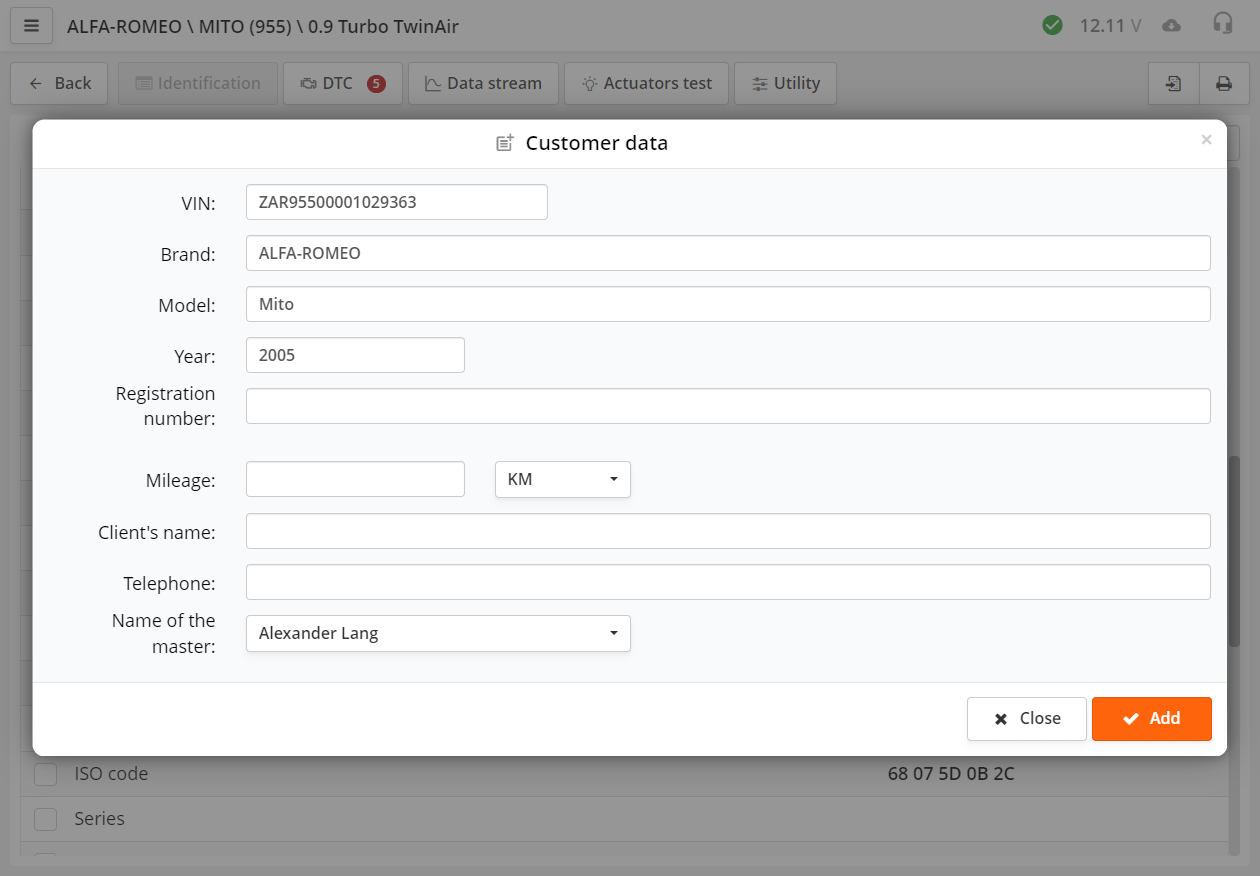
A continuación, rellene la ficha del vehículo (parte de los datos que se pudieron leer del código VIN ya estarán insertados en las filas correspondientes) y pulse el botón Agregar.
Ahora el número VIN se ha agregado al programa QClients. Verá una notificación en la esquina superior derecha del programa.
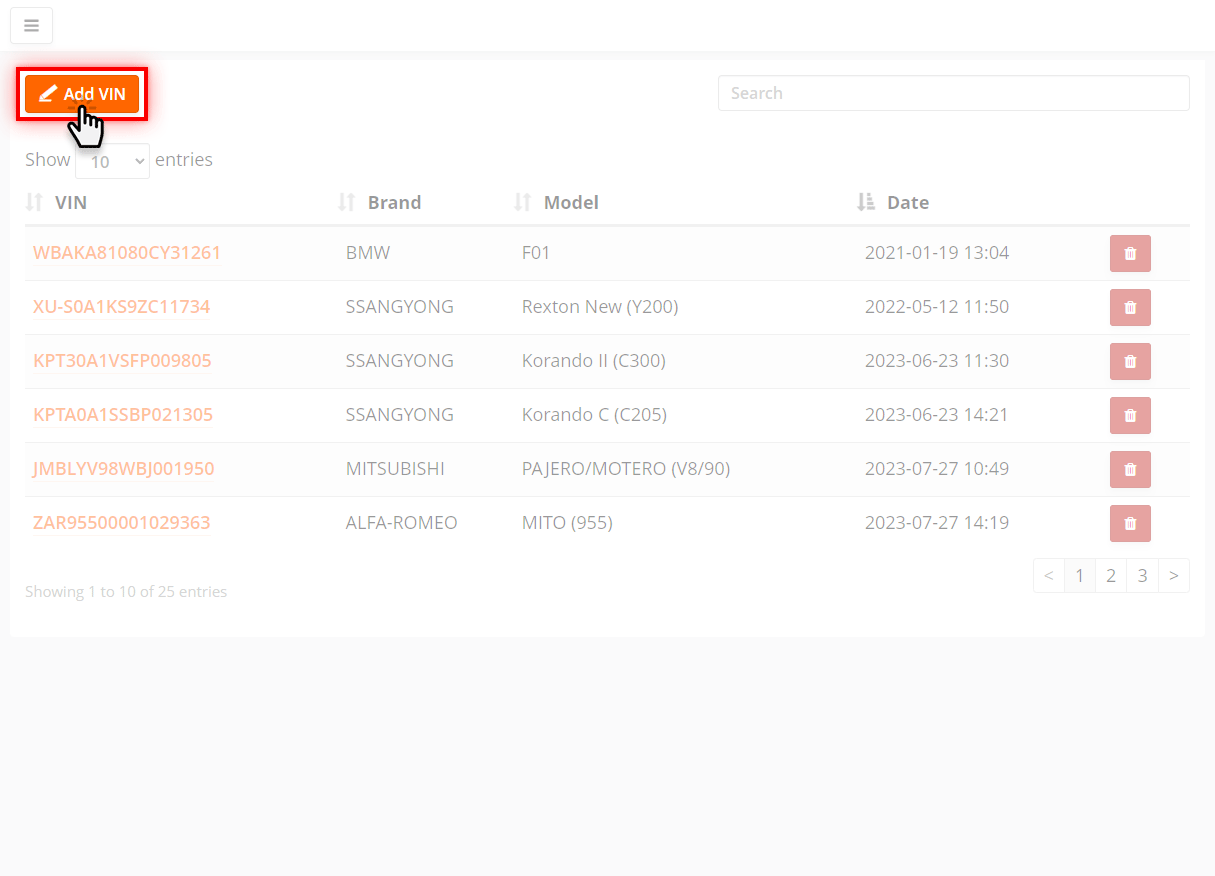
Para agregar un VIN a la base, es necesario realizar las siguientes acciones:
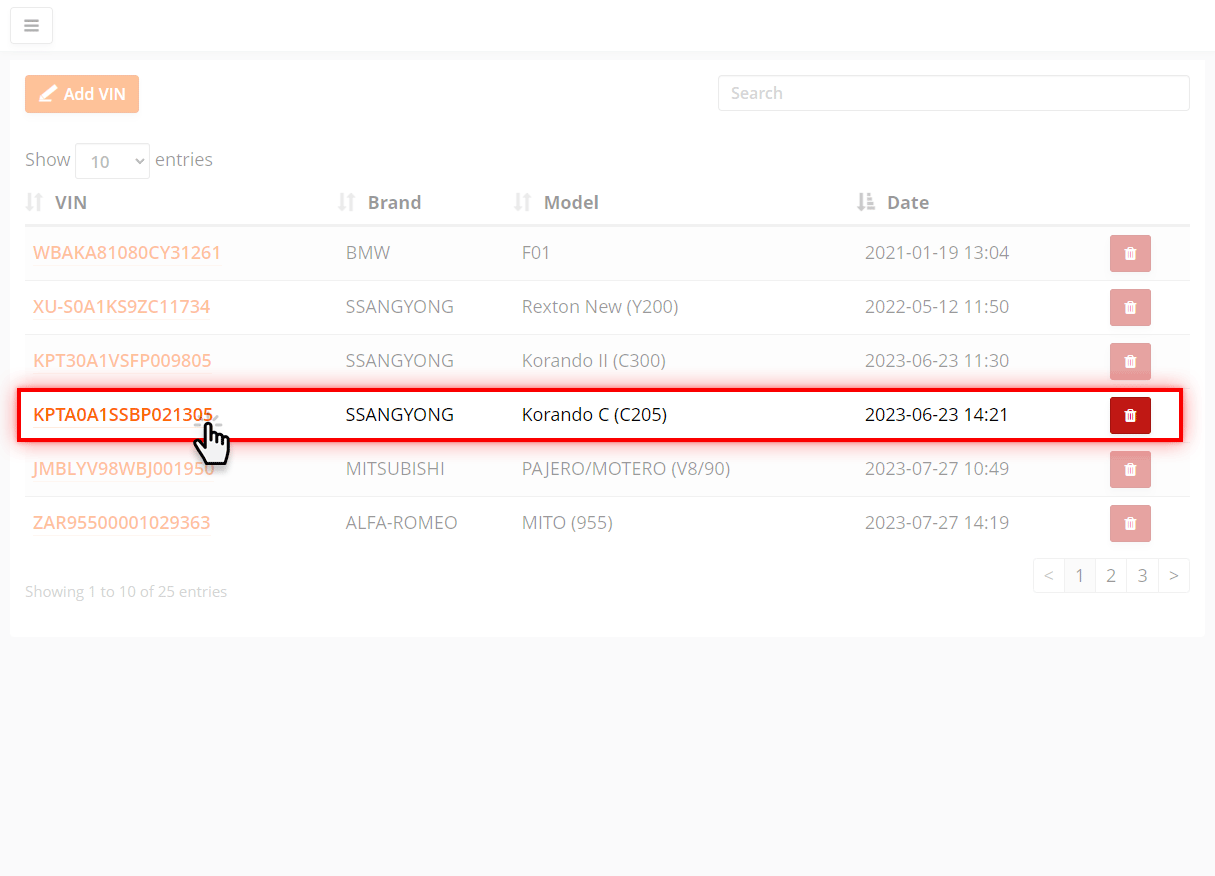
Pulse cualquier número VIN de la lista y accederá a la lista de visitas de ese vehículo.
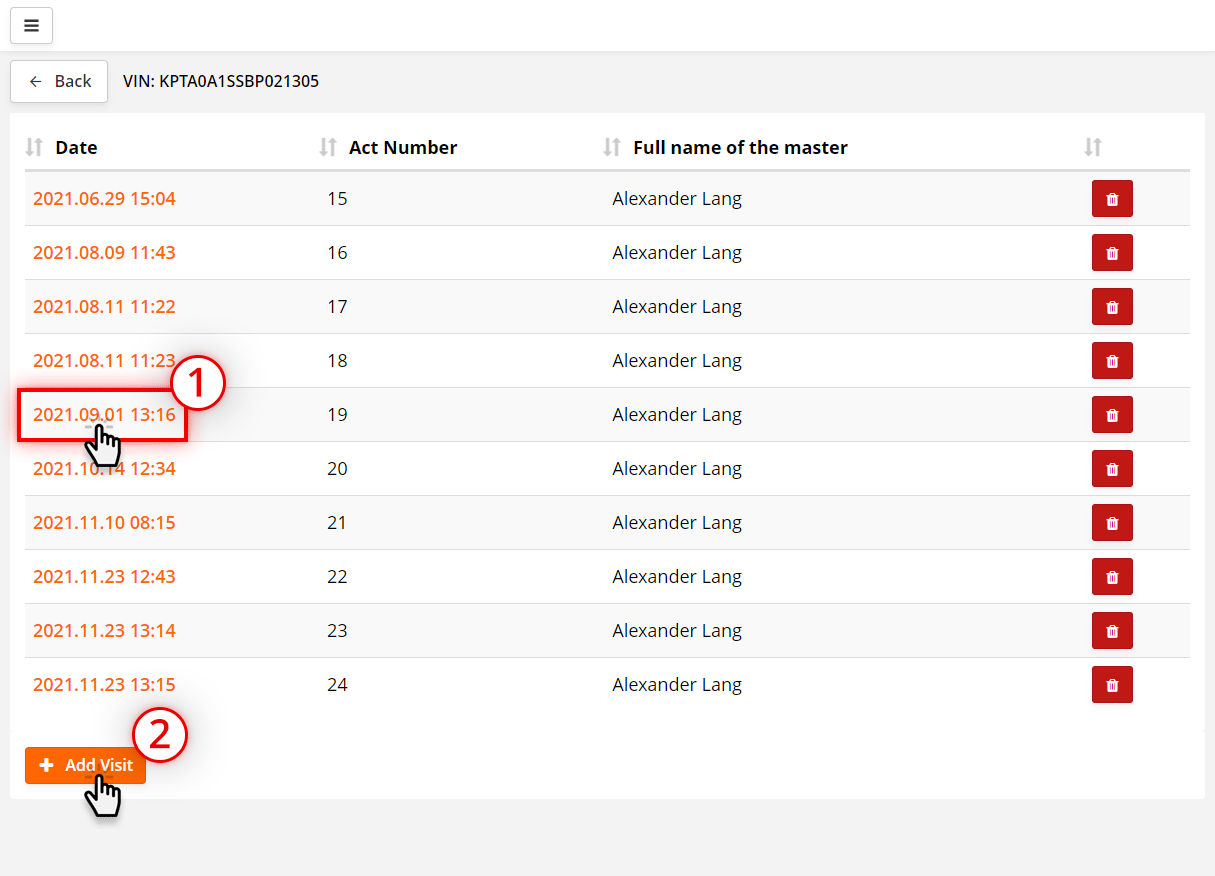
La lista es una tabla en la que se muestran todas las visitas de ese vehículo.
Para eliminar un registro, pulse el botón
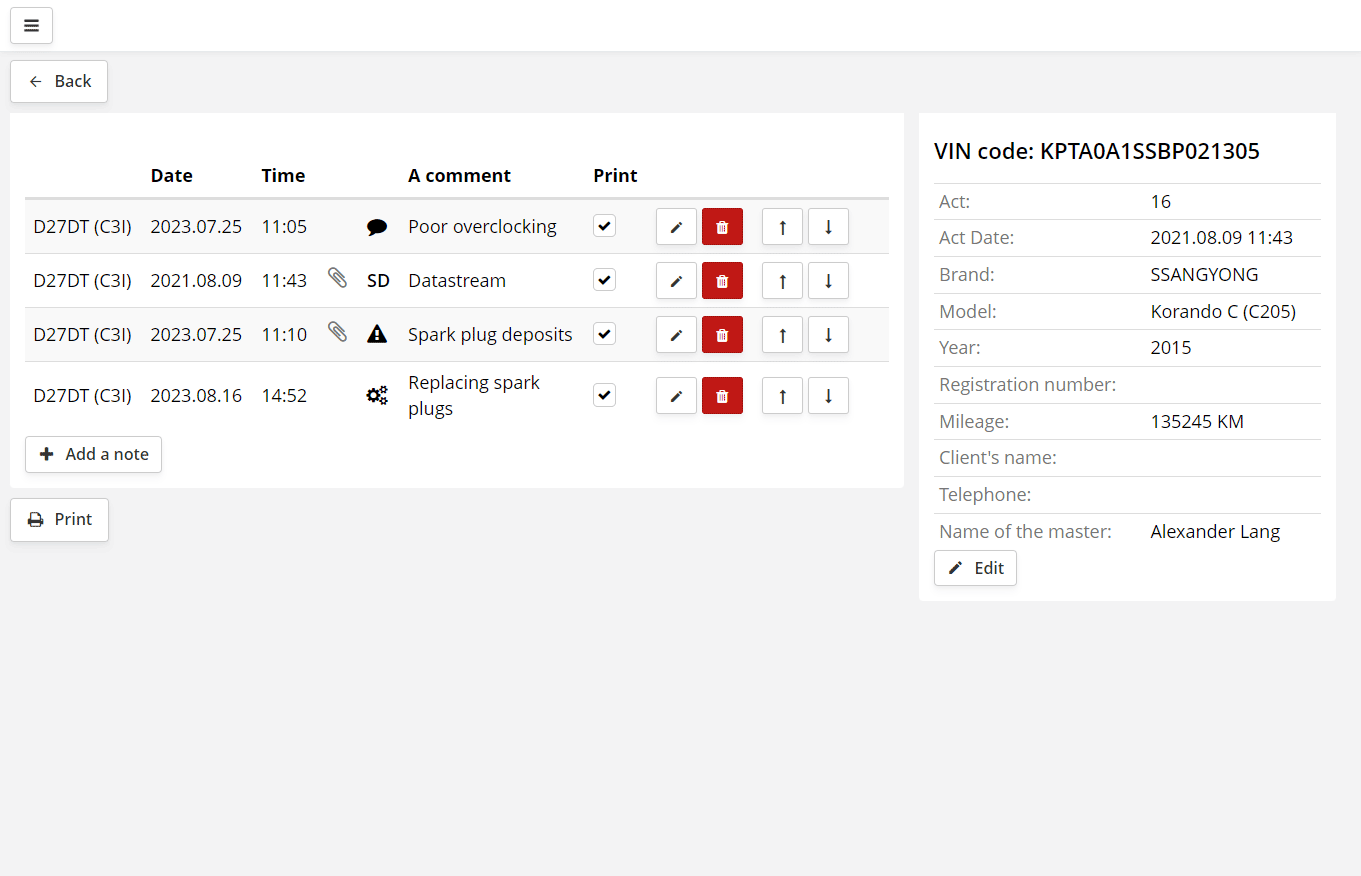
La visita es una tabla en la que se muestran todos los eventos de la visita actual.
En el ejemplo actual:
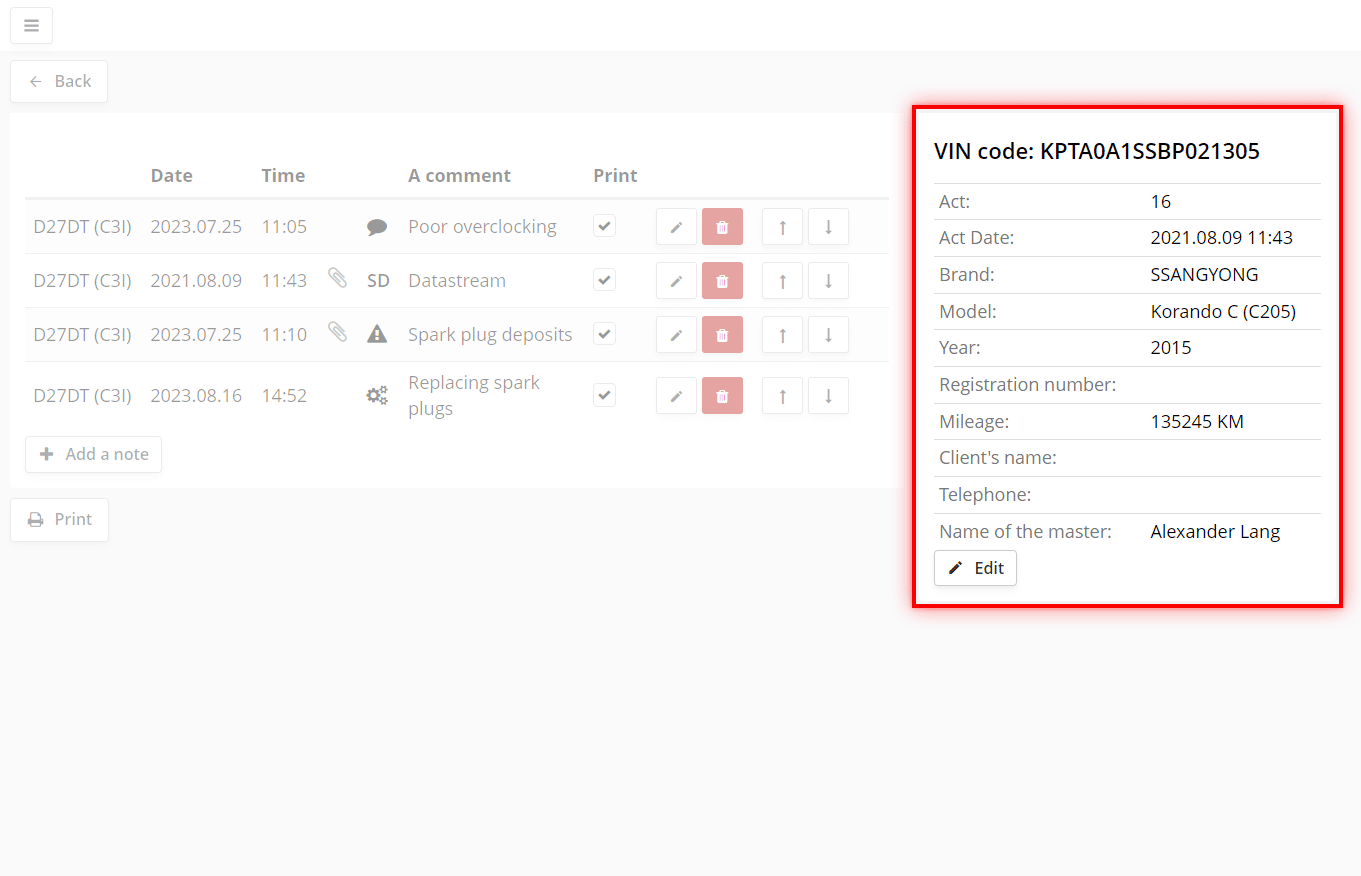
En la parte derecha de la pantalla se encuentra la ficha del cliente. Los datos de la ficha se rellenan automáticamente a partir del número VIN del vehículo leído durante el trabajo en el programa ScanDoc.
Para editarlos manualmente, pulse el botón Editar.
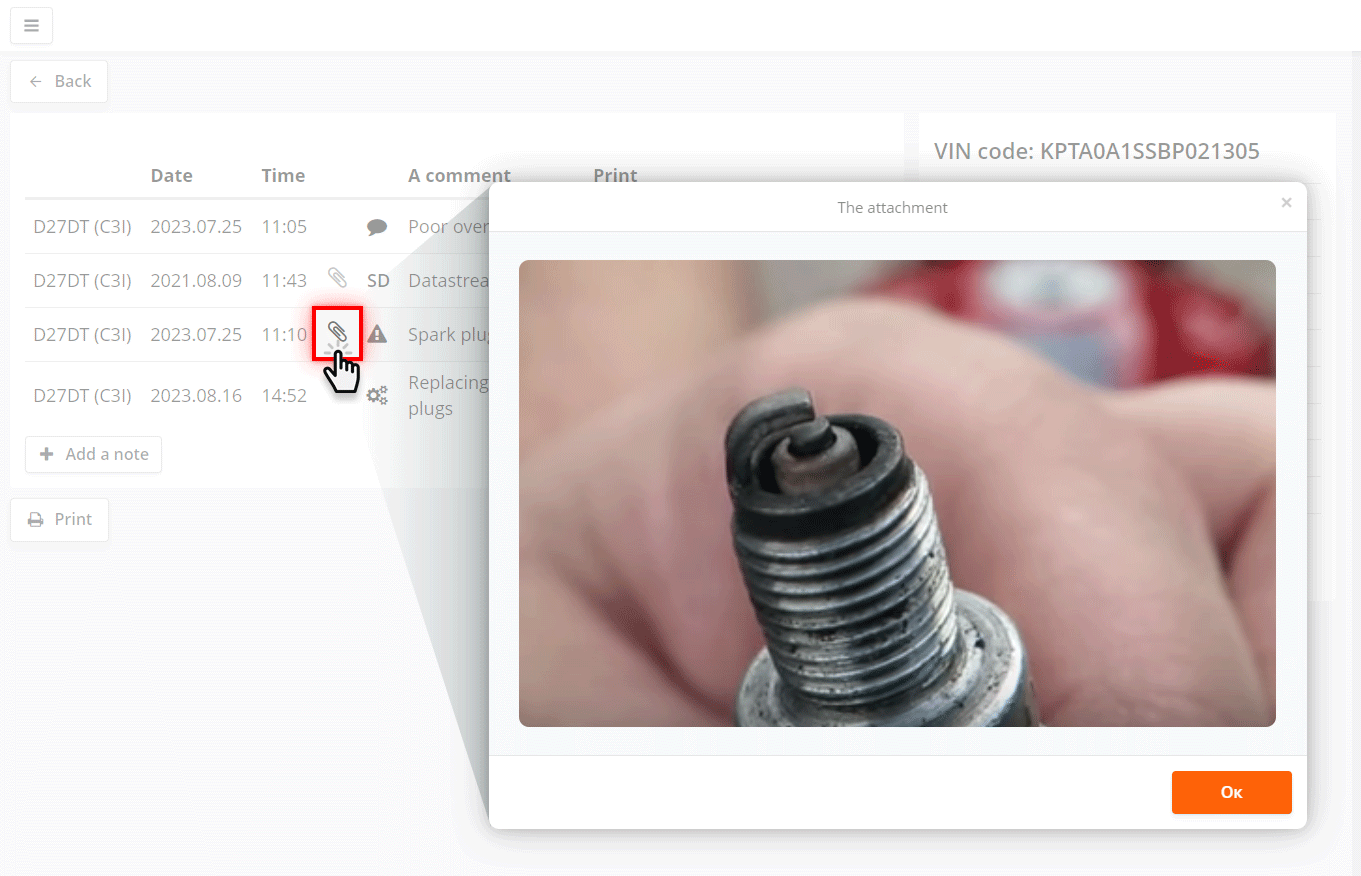
Para ver rápidamente un archivo adjunto, haga clic en el icono .
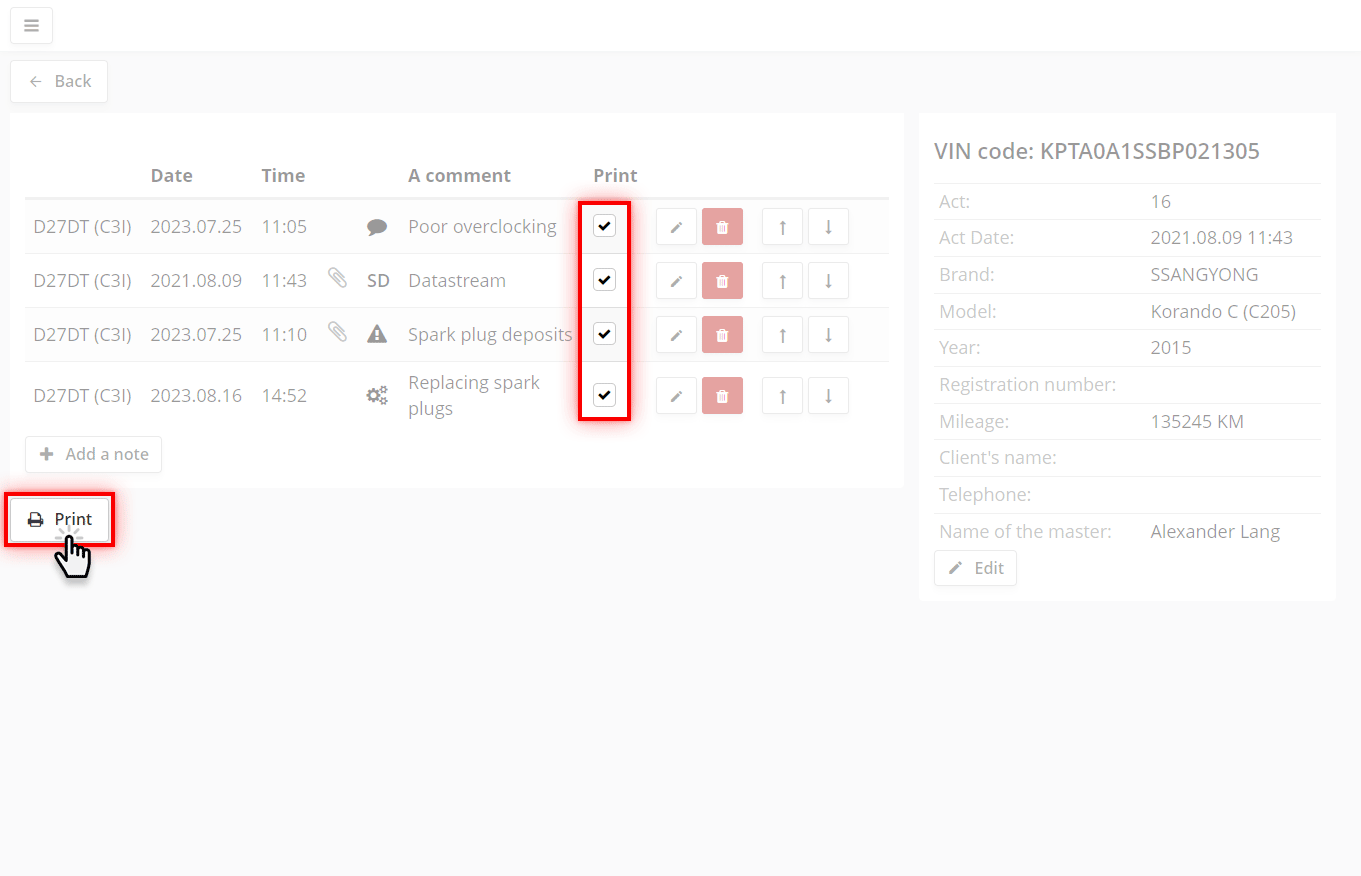
Para imprimir la visita con todas las notas actuales, pulse el botón Imprimir.
Si necesita imprimir solo una parte de las notas, marque las casillas en la columna "imprimir" únicamente en las notas necesarias y luego pulse el botón imprimir.
El informe se puede imprimir o guardar en el ordenador en formato PDF.
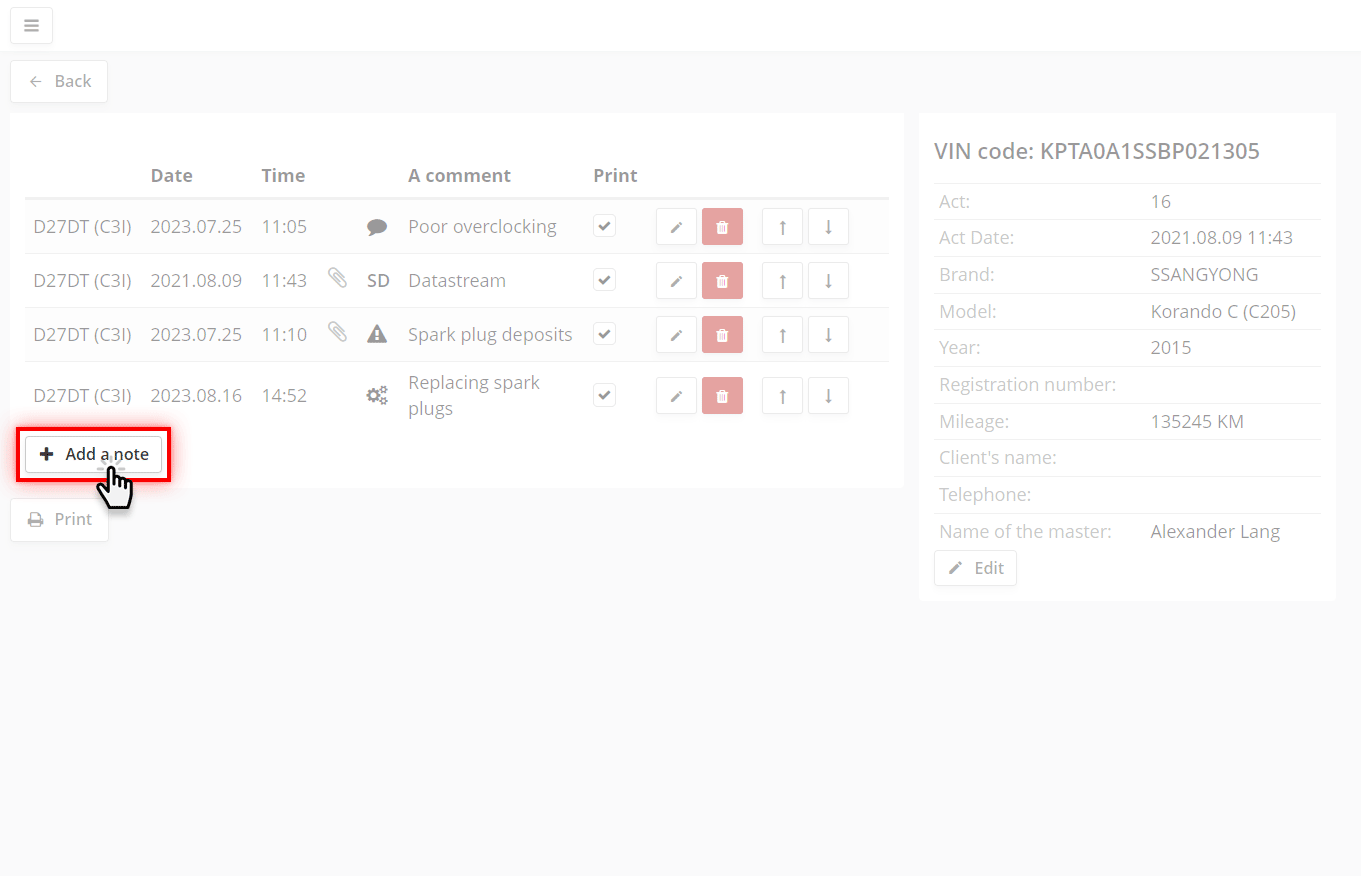
Para agregar manualmente una nota a la visita, pulse el botón Agregar nota.
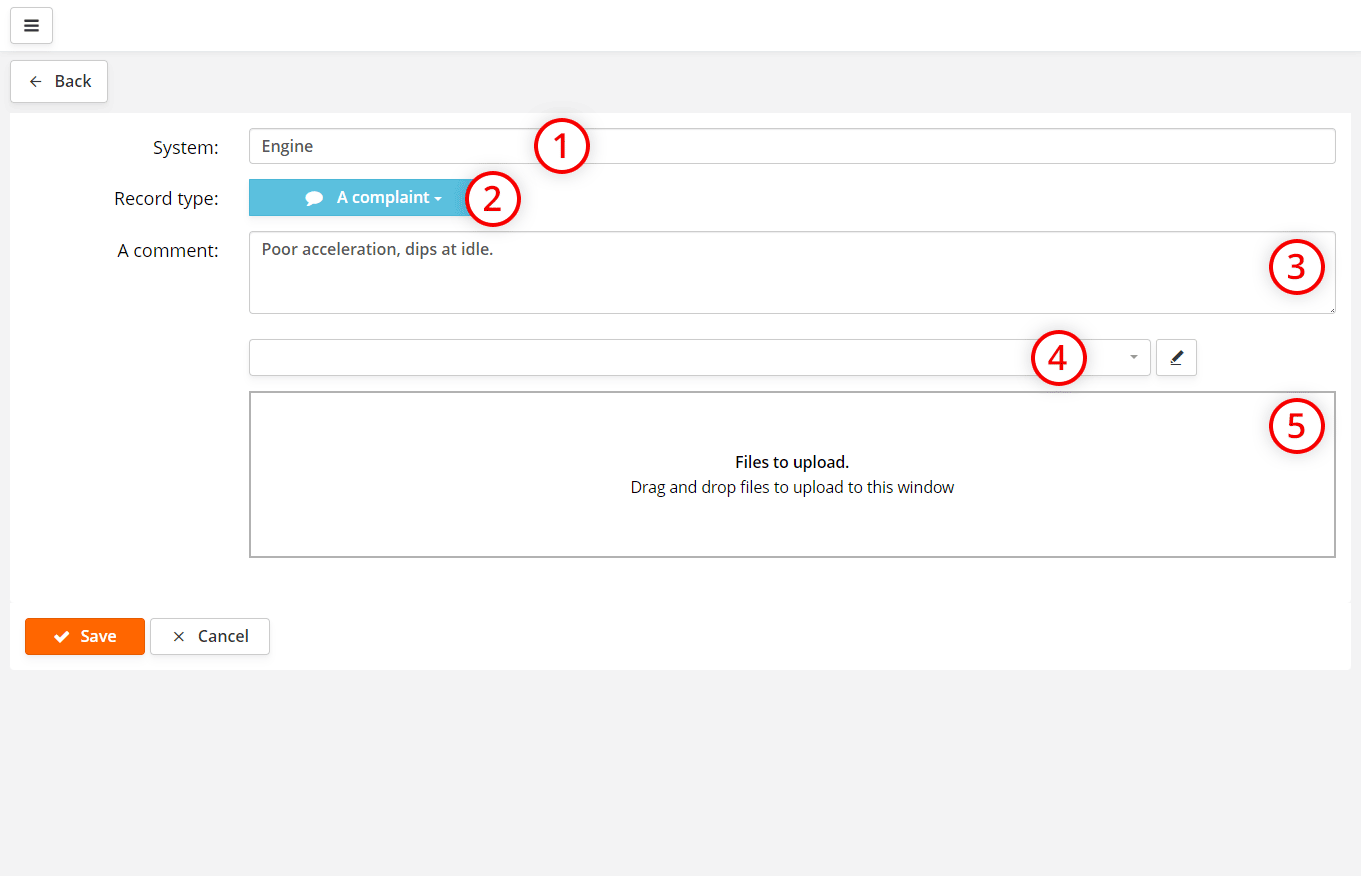
| Reclamación | - descripción de la reclamación del cliente sobre el funcionamiento del sistema; | |
| Avería | - descripción del defecto por el cual el sistema funciona incorrectamente; | |
| Pieza / Trabajo | - información sobre las piezas del sistema sustituidas, así como sobre su precio; | |
| Recomendaciones | - recomendaciones que se le dieron al cliente; | |
| Comentario | - comentarios del técnico o del cliente; | |
| Firmware | - software guardado en la base que se cargó en el sistema del vehículo; | |
| Analizador de gases | - datos del analizador de gases; | |
| Foto | - al registro se han añadido fotografías. |
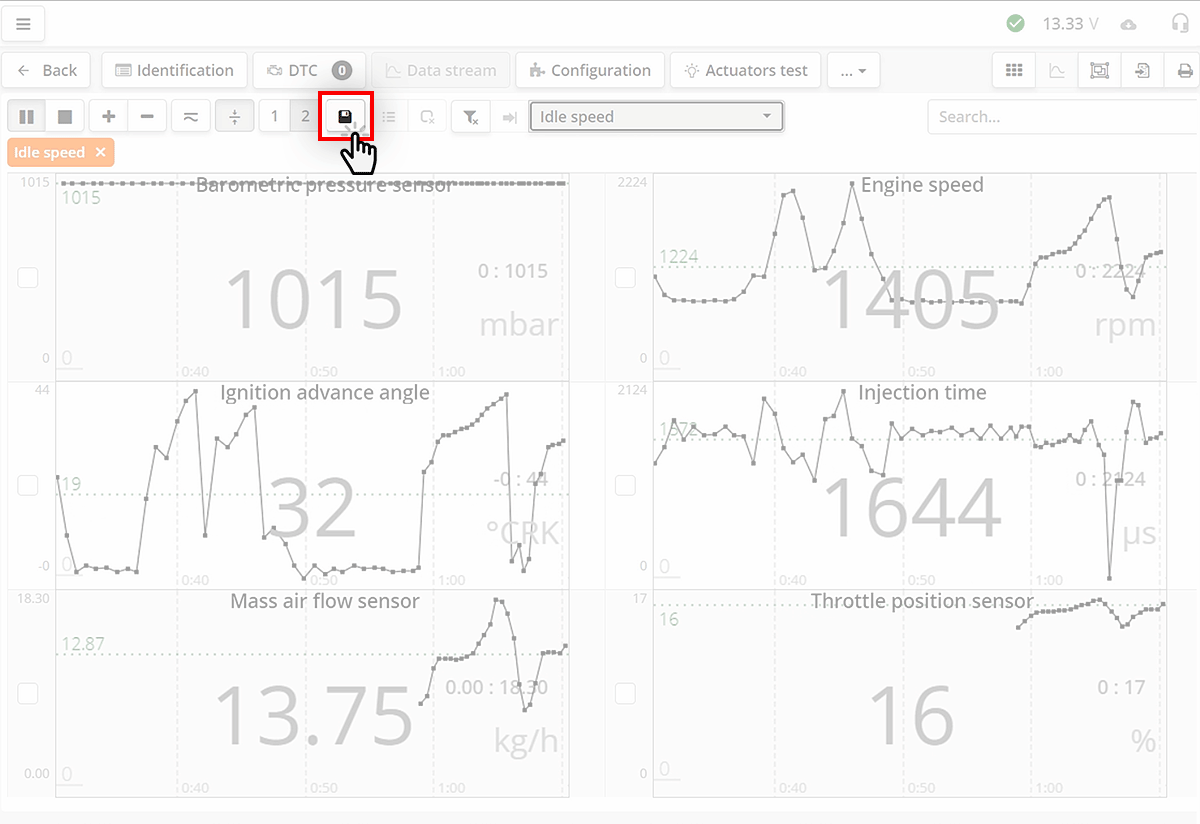
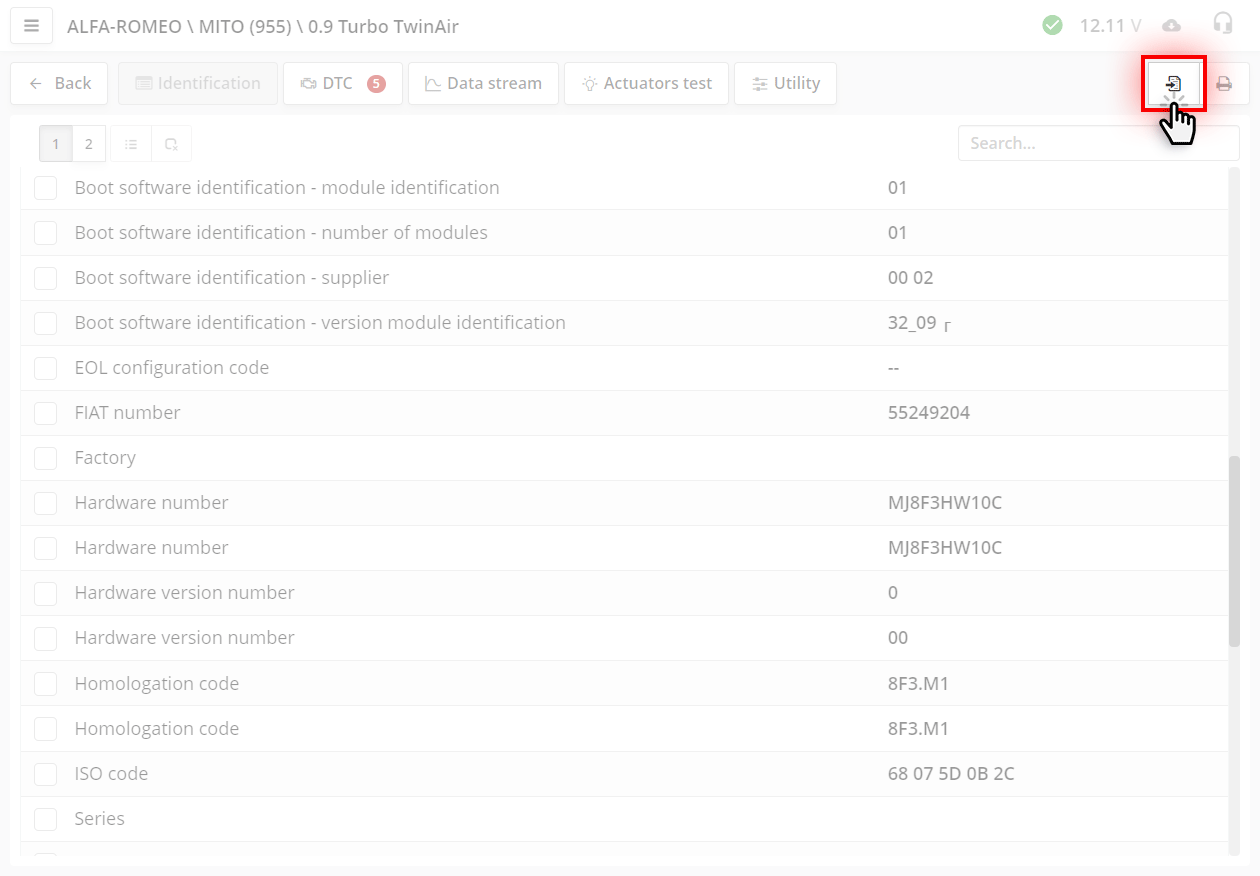
Puede guardar el flujo de datos del programa ScanDoc en Clients durante el trabajo. Para ello, en el programa ScanDoc, en la ventana del flujo de datos, pulse el botón
Los datos se guardarán en el programa Clients en el dispositivo actual.
Si el guardado se realiza correctamente, verá una notificación en la esquina superior derecha del programa.
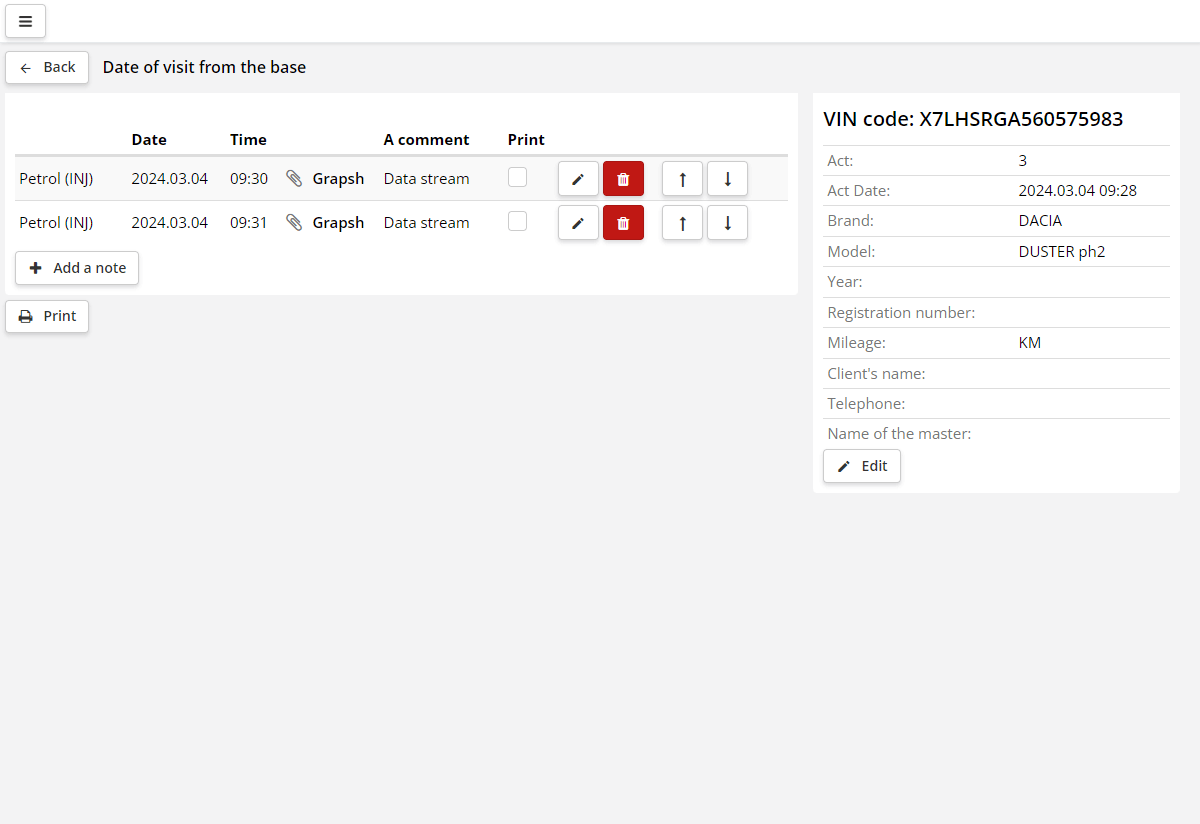
En la visita actual aparecerá un registro del guardado del flujo de datos
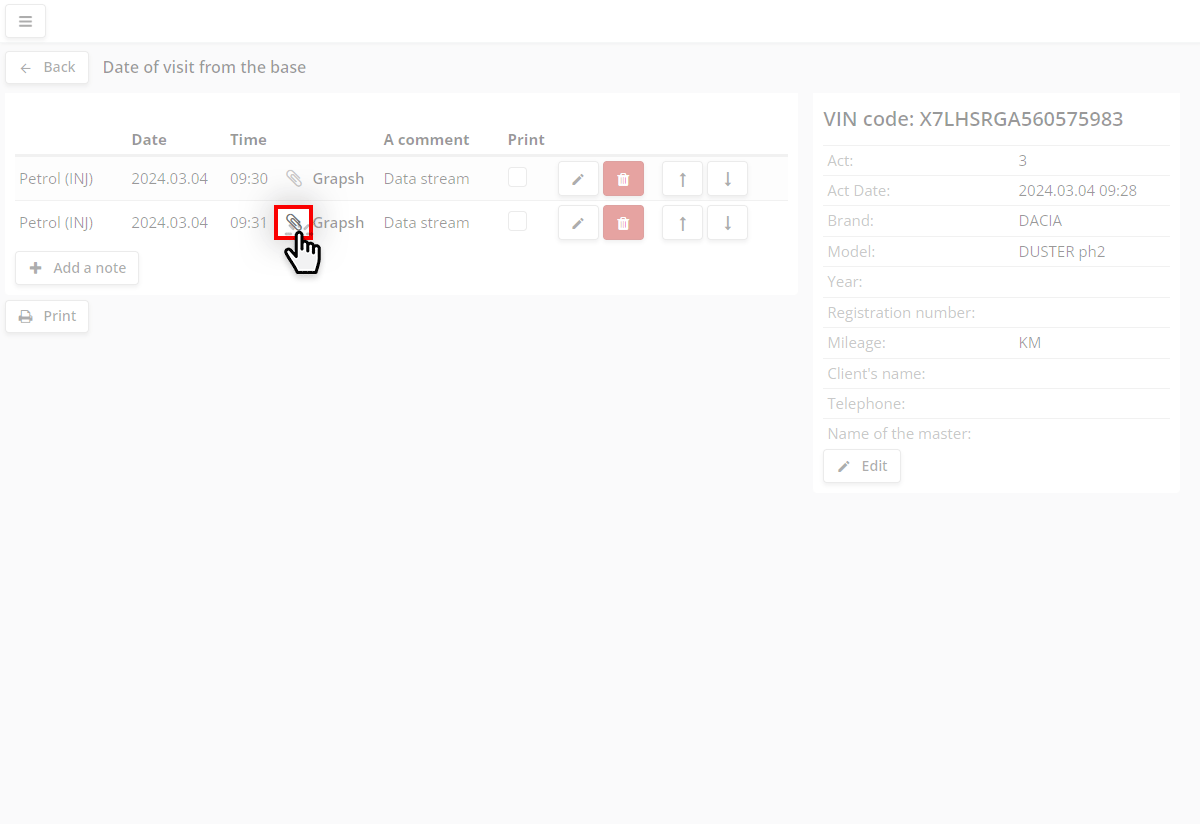
Para ver el flujo de datos, haga clic en el icono .
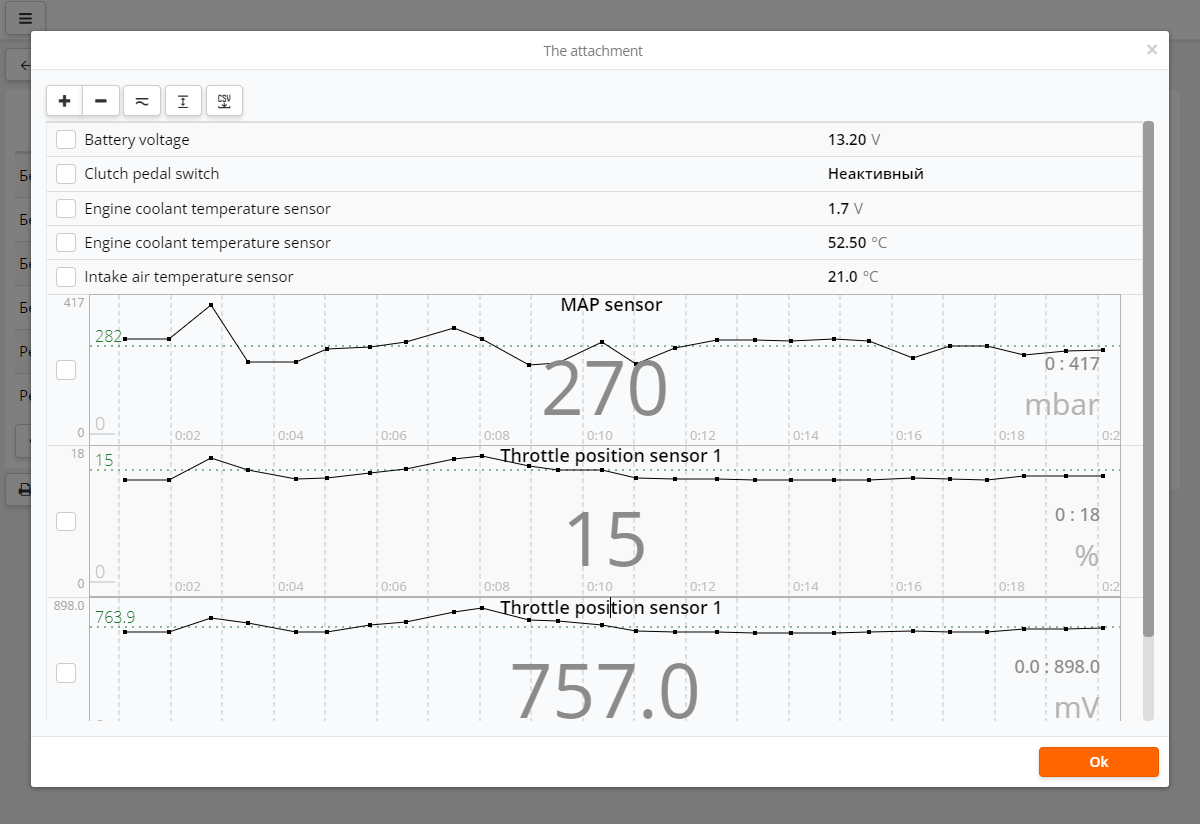
En la nueva ventana aparecerá el flujo de datos guardado.
Al igual que en el programa ScanDoc, puede:
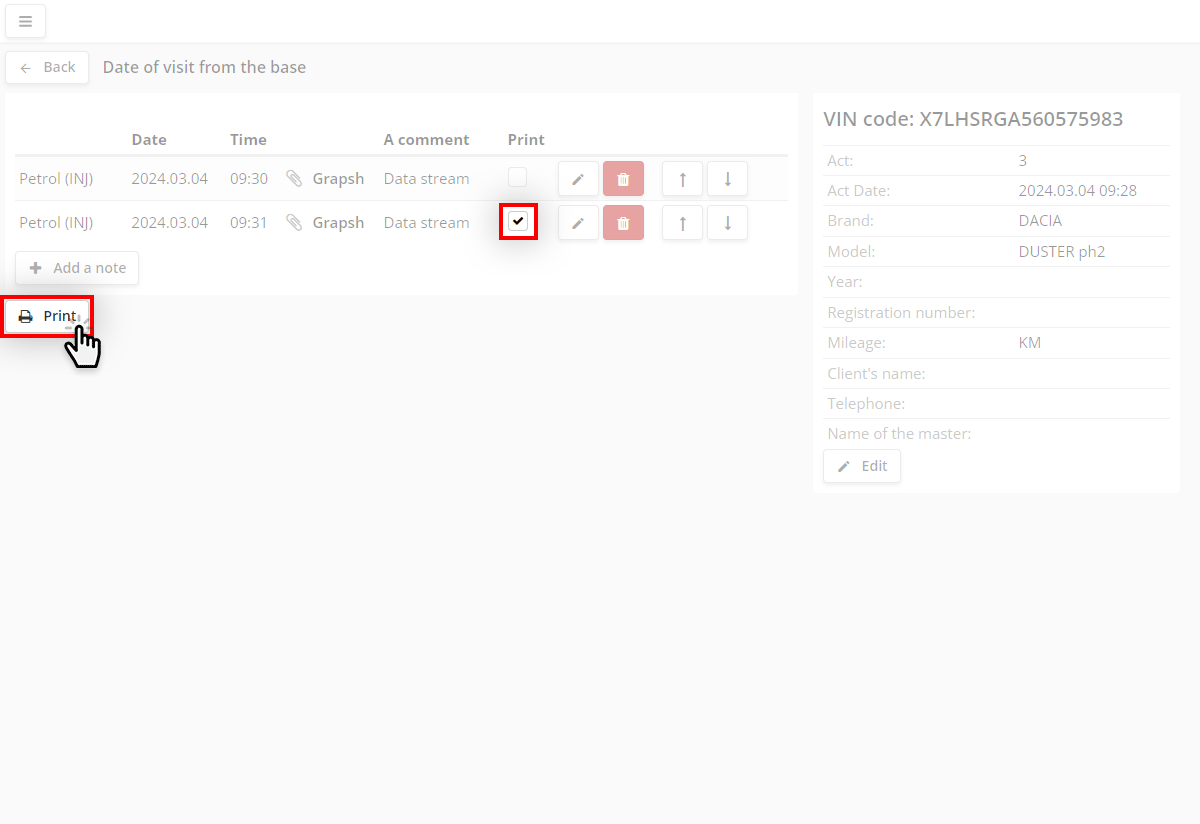
Para imprimir los datos de una visita, márquelos con la casilla y pulse el botón Imprimir.
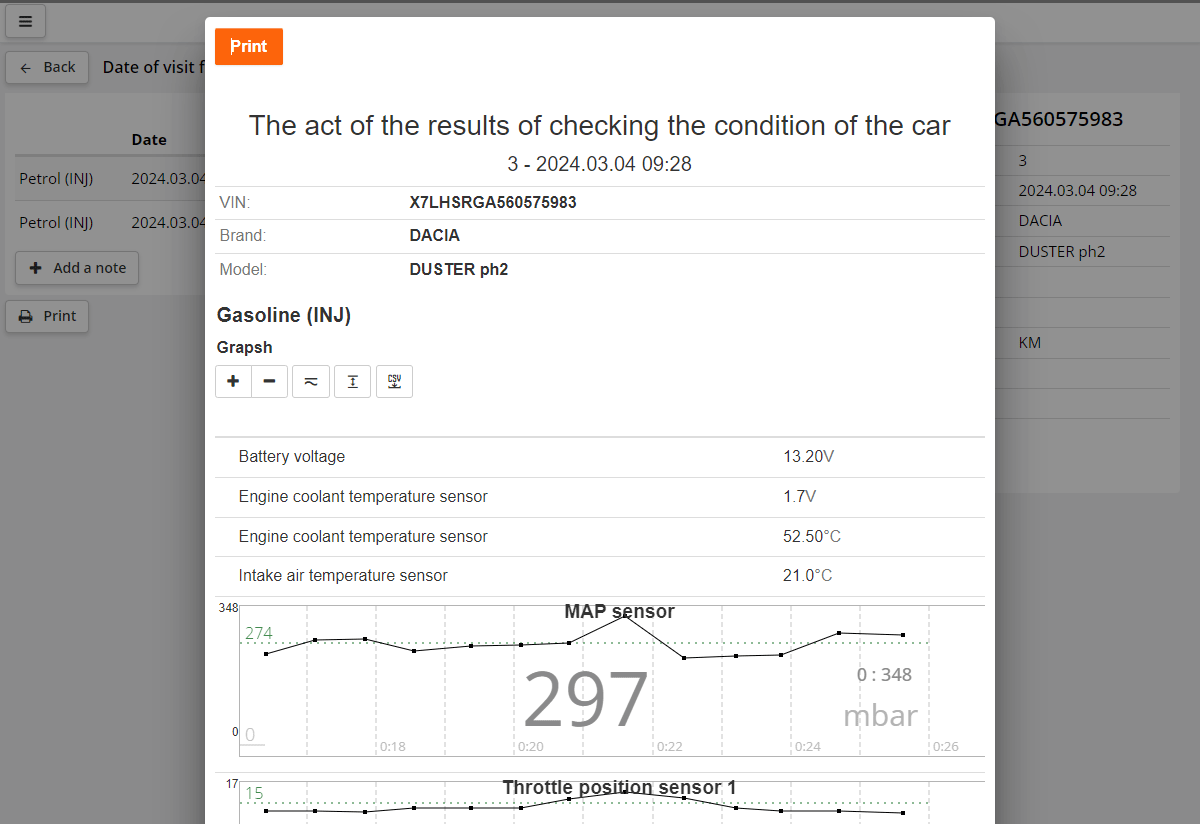
Aparecerá el formulario del acta de comprobación.
Aquí también puede, pulsando los nombres de los parámetros, verlos en forma numérica y gráfica, reducir o aumentar la escala de los gráficos, etc.
Para imprimir el documento, pulse el botón Imprimir
Guarde el flujo de datos durante el diagnóstico. Para ello, en el programa ScanDoc, en la ventana del flujo de datos, pulse el botón
Los datos se guardarán en el programa Clients en el dispositivo actual.
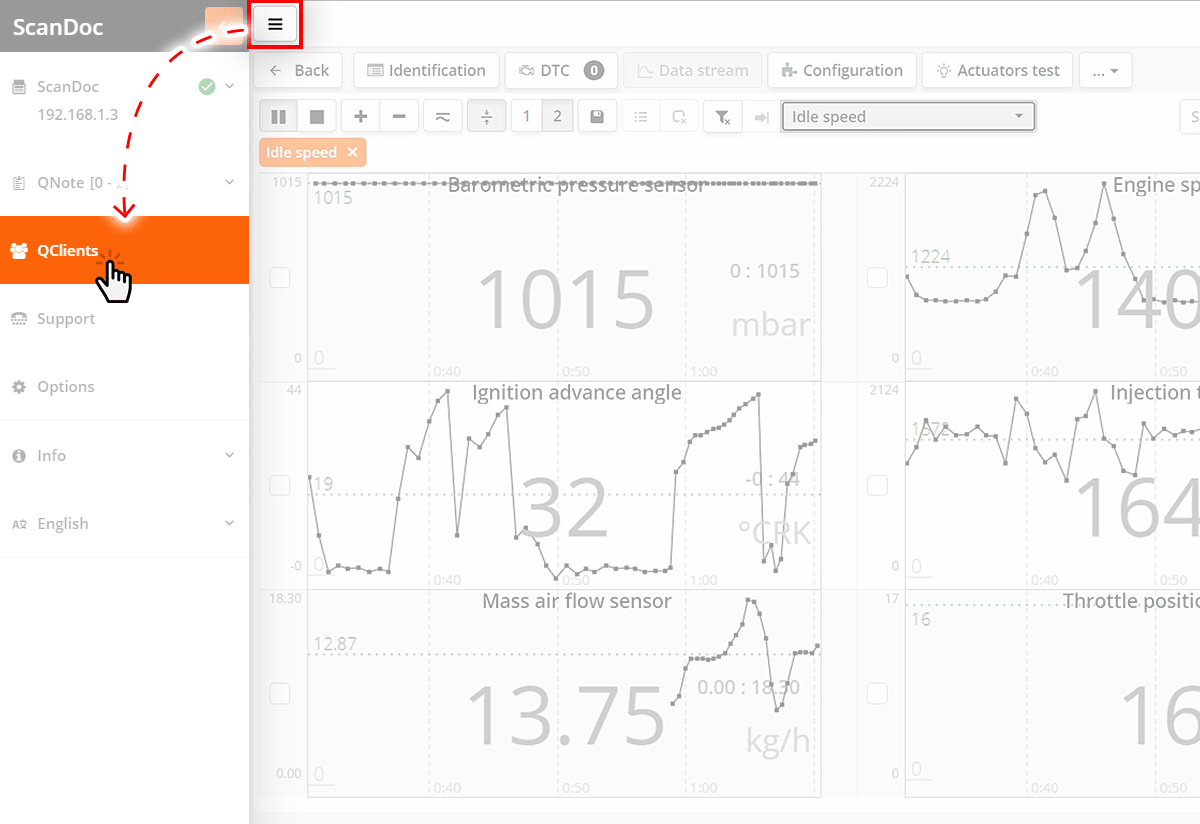
Abra el programa QClients:
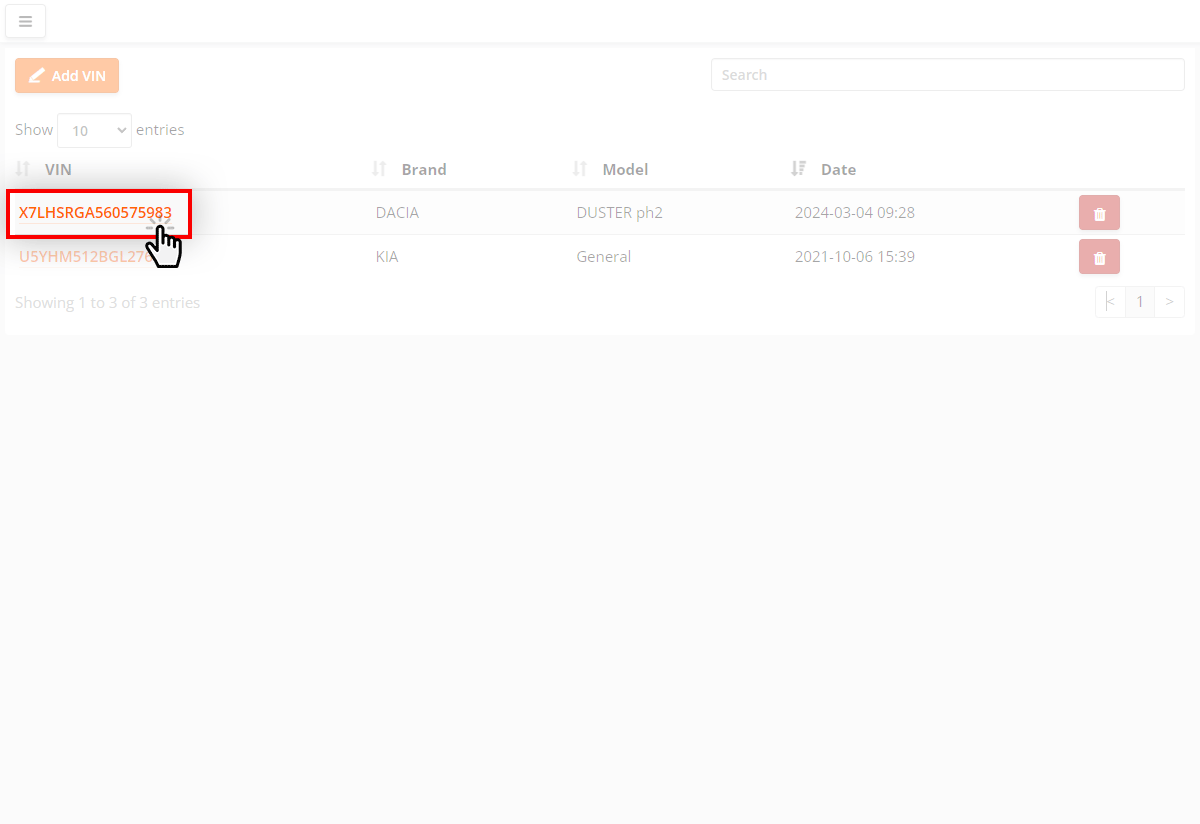
Seleccione el número VIN del vehículo y la fecha de la visita.
Para ver el flujo de datos, pulse el icono .
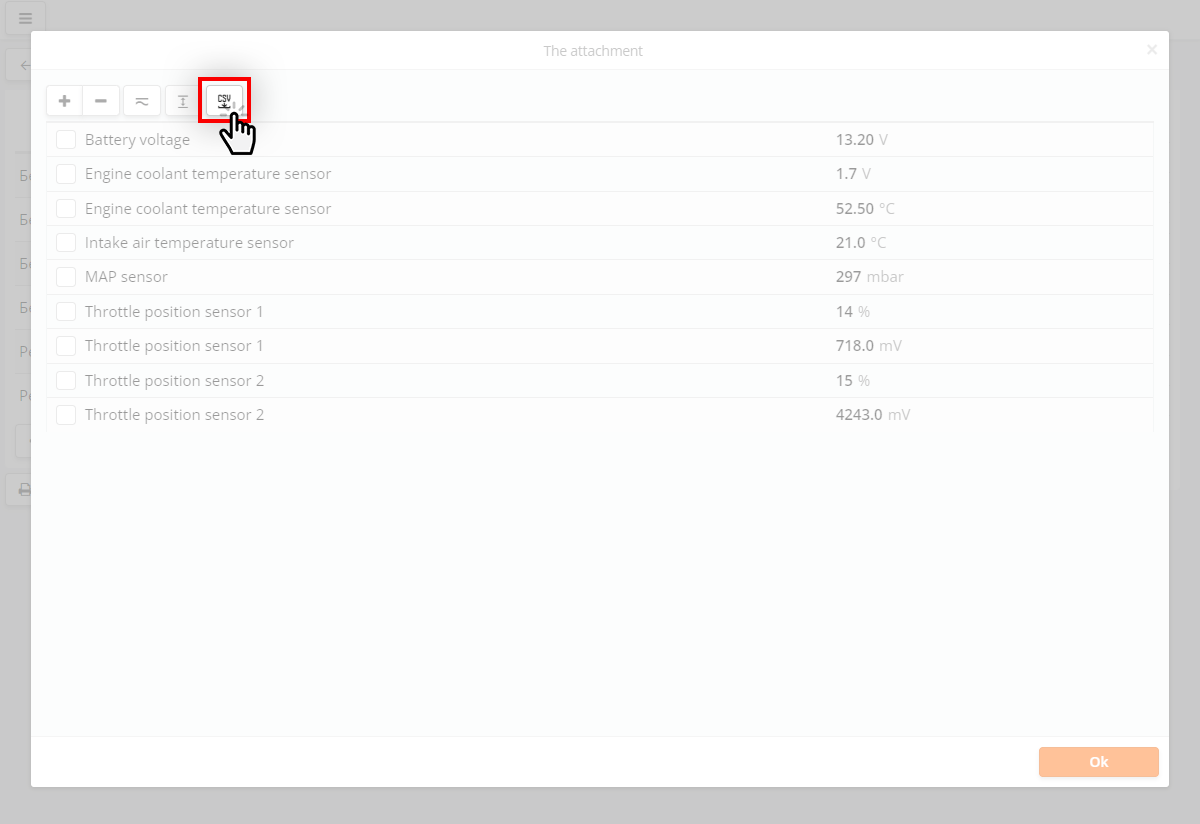
En la nueva ventana, pulse el botón .