
Le programme QClients est conçu pour enregistrer le travail effectué et conserver les informations de diagnostic obtenues depuis les programmes ScanDoc. Avec le programme QClients, vous pouvez enregistrer et consulter les données présentes dans la base de clients. Vous pouvez également générer un rapport, l'imprimer ou l'enregistrer sur l'ordinateur. Les données sont saisies manuellement ou lues depuis le programme ScanDoc.
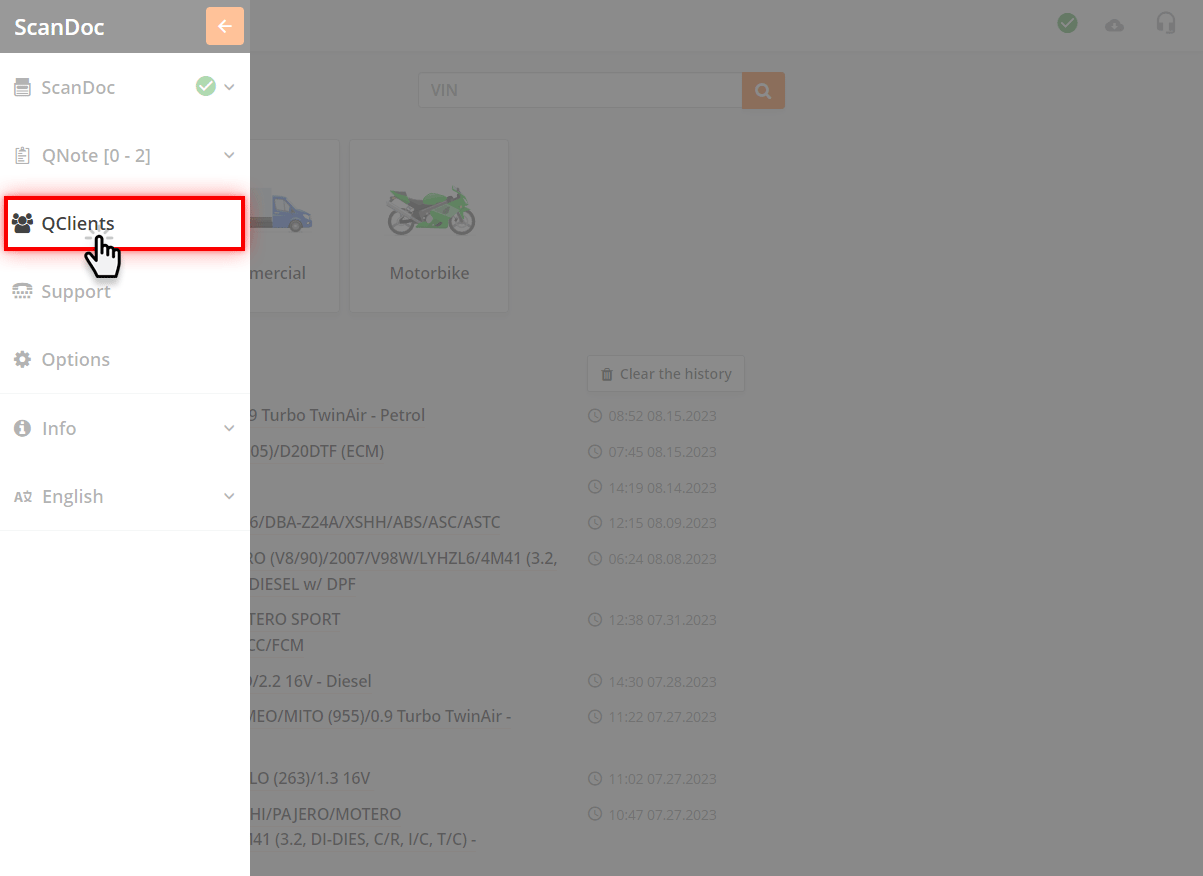
Pour ouvrir le programme QClients, effectuez les actions suivantes :
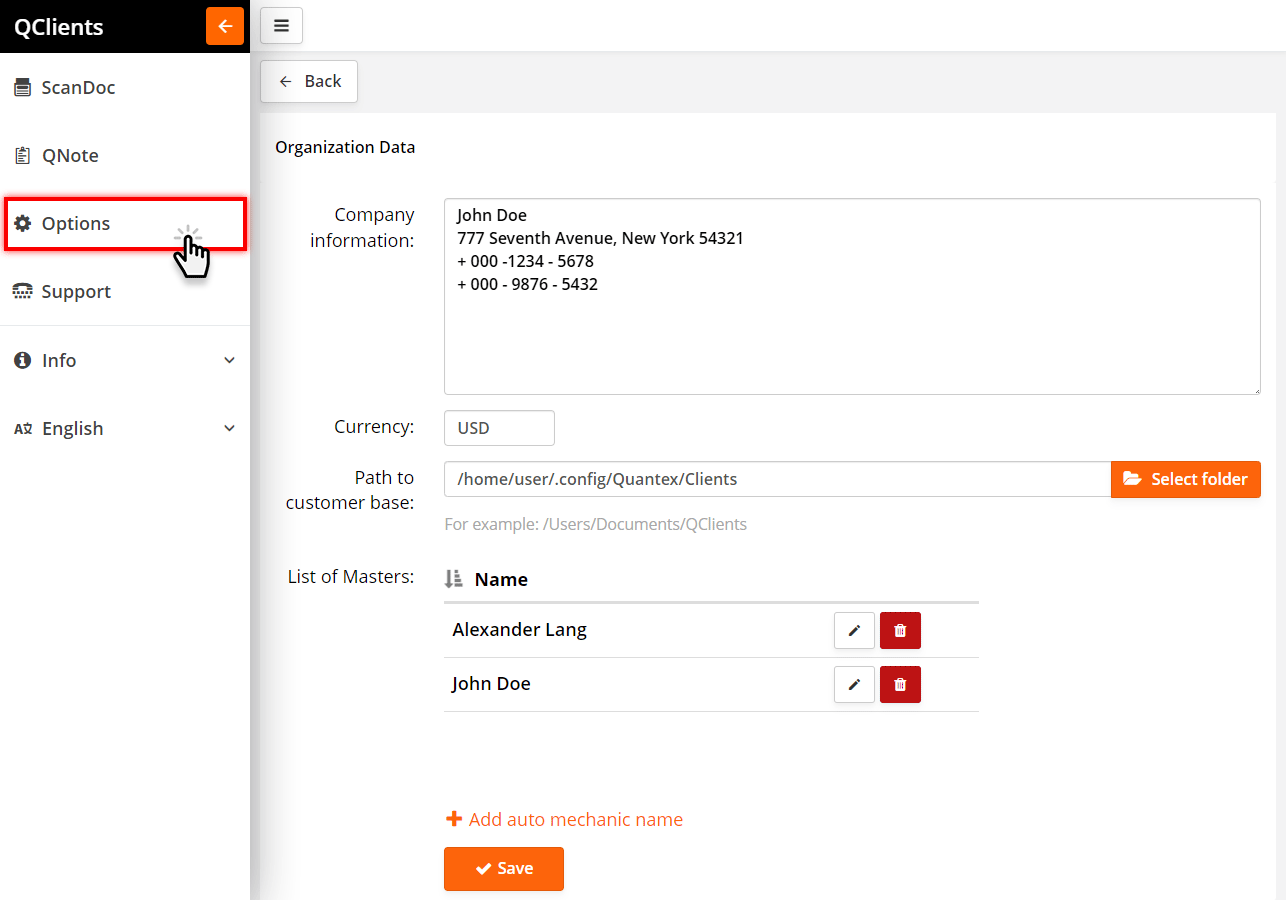
Pour accéder à la configuration du programme, effectuez les actions suivantes :
La configuration du programme permet de :
Par défaut, le chemin vers la base de données pointe vers le dossier local de l'application. Lors de la désinstallation de l'application sur les appareils mobiles, ce dossier sera supprimé de façon irréversible avec les données. Pour conserver votre base de données, indiquez dans ce paramètre le chemin vers le dossier où vous souhaitez stocker cette base. Une bonne solution serait qu'il s'agisse d'un dossier d'un disque dans le cloud. Vous pourrez alors synchroniser les données entre les appareils. Notez qu'il n'est pas possible de travailler simultanément avec la base de données des clients sur différents appareils
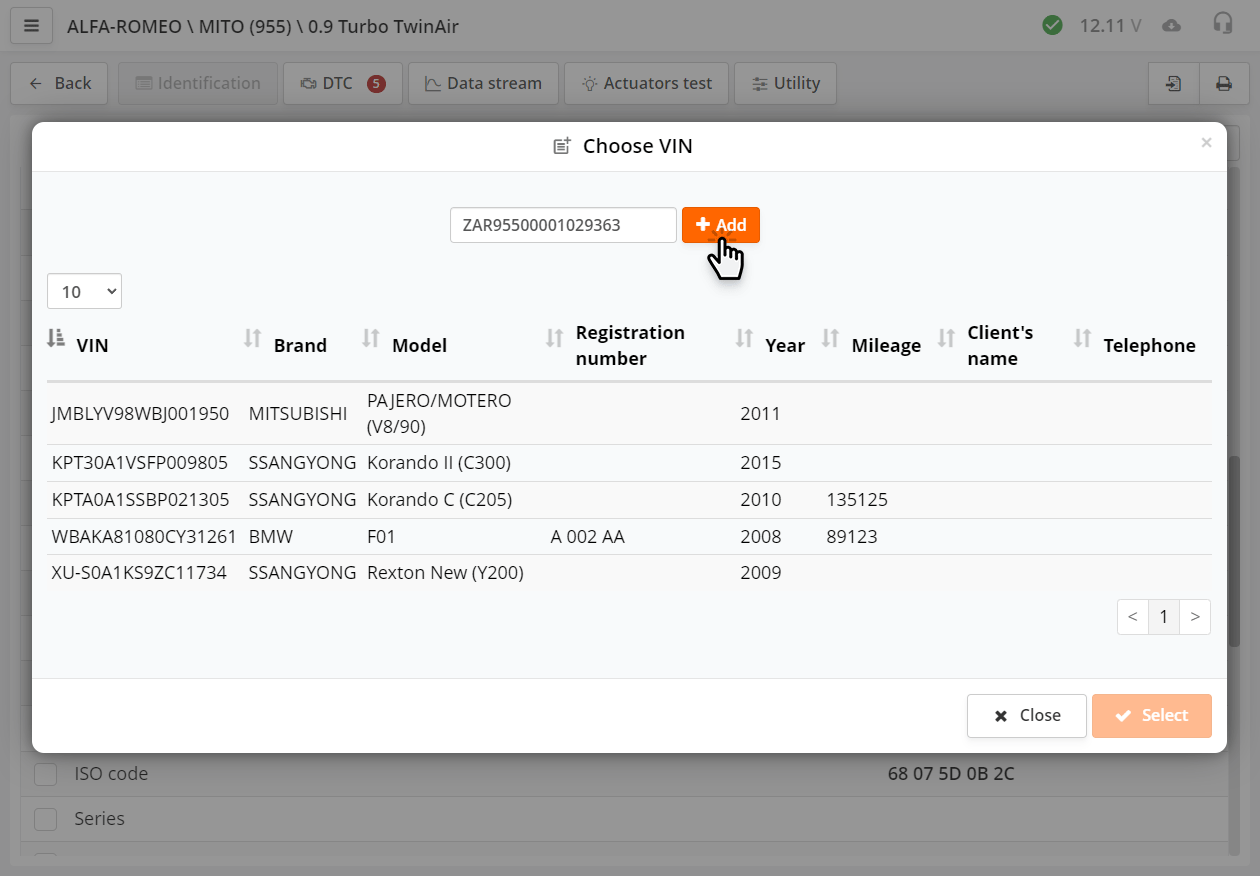
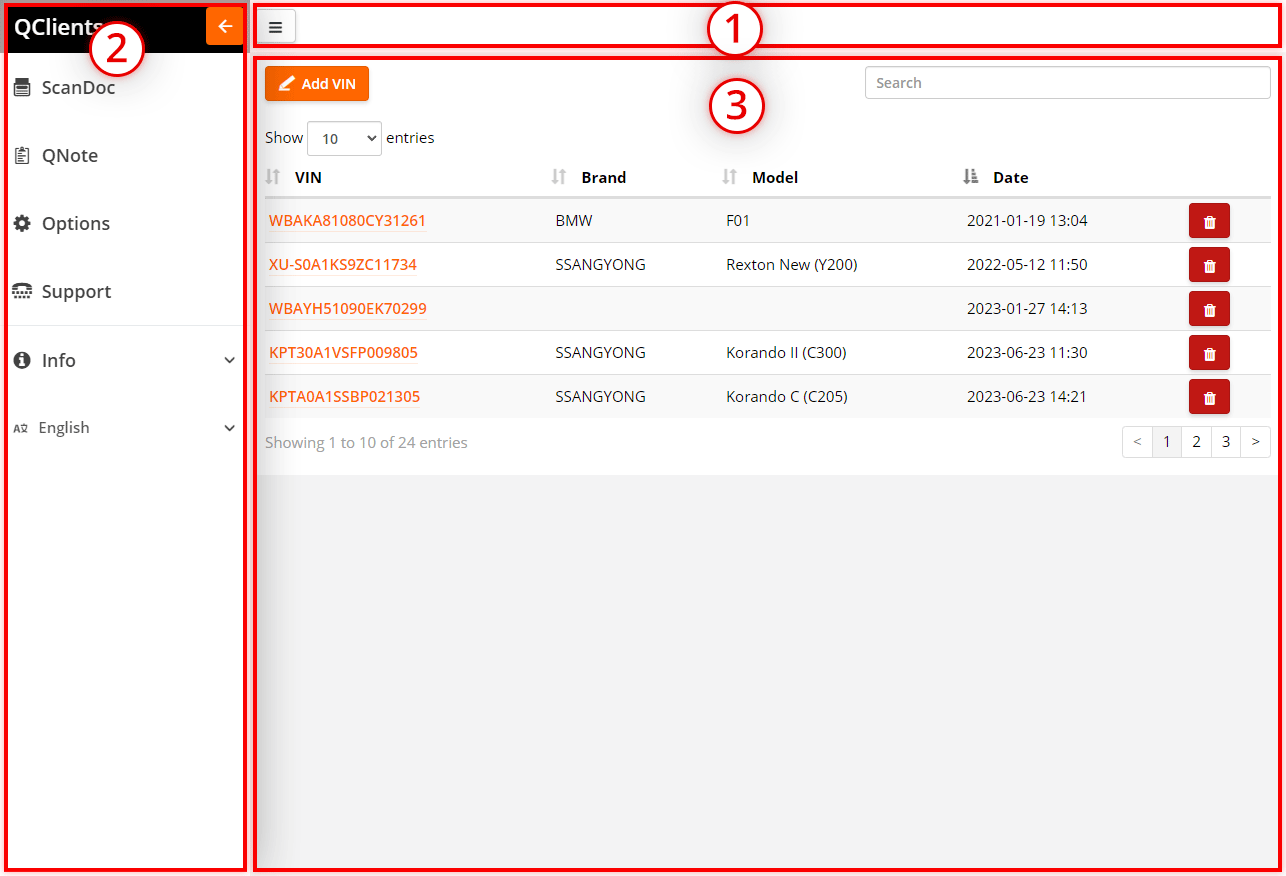
Une fenêtre apparaîtra avec la liste des numéros VIN des véhicules déjà passés en diagnostic et enregistrés dans la base.
Si le VIN a été lu automatiquement depuis le module ECU, mais qu'il n'est pas trouvé dans la base de clients (c'est-à-dire que le véhicule est en diagnostic pour la première fois), il faut alors l'ajouter à la base à l'aide du bouton Ajouter.
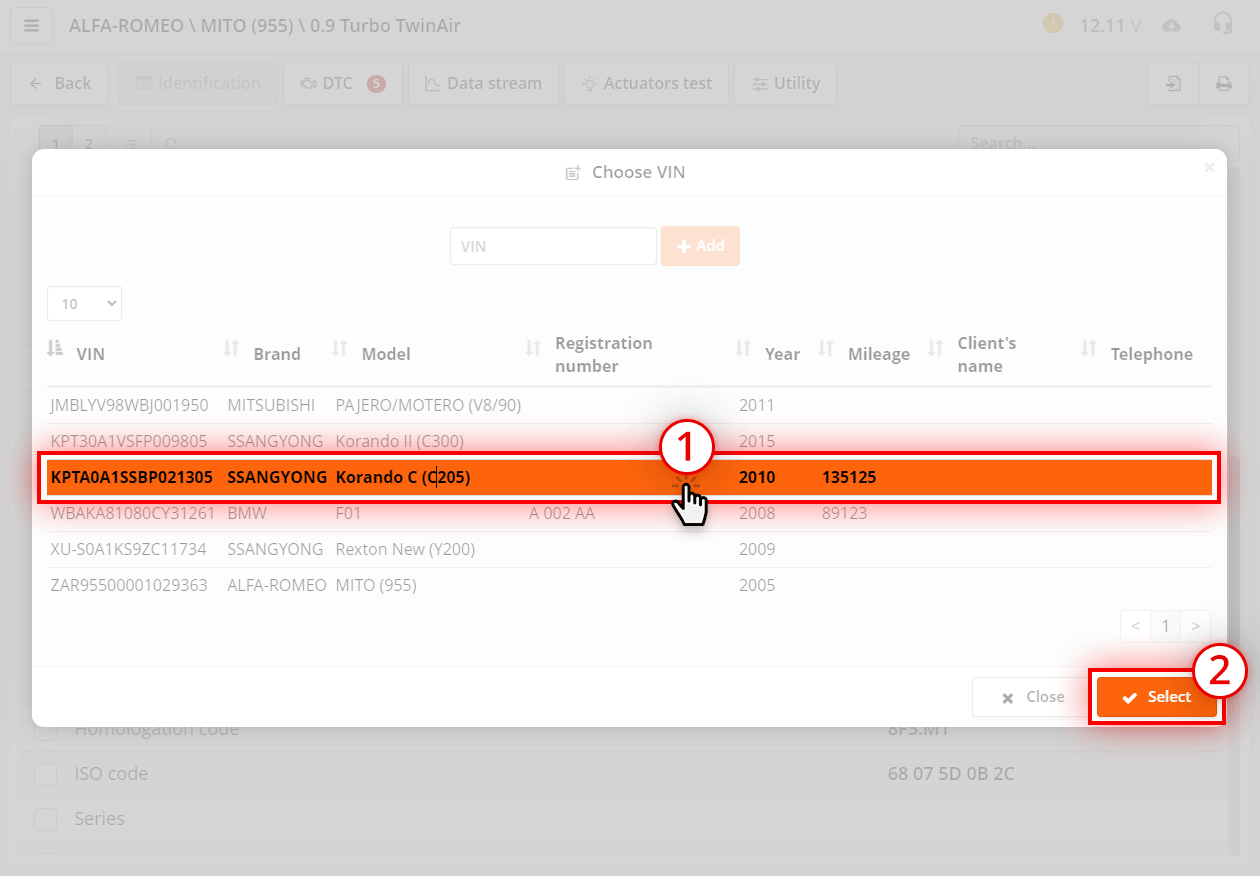
Si le VIN n'a pas été lu par le scanner depuis le module ECU, mais que le véhicule est déjà passé en diagnostic, vous pouvez ajouter les données actuelles à un numéro VIN créé précédemment.
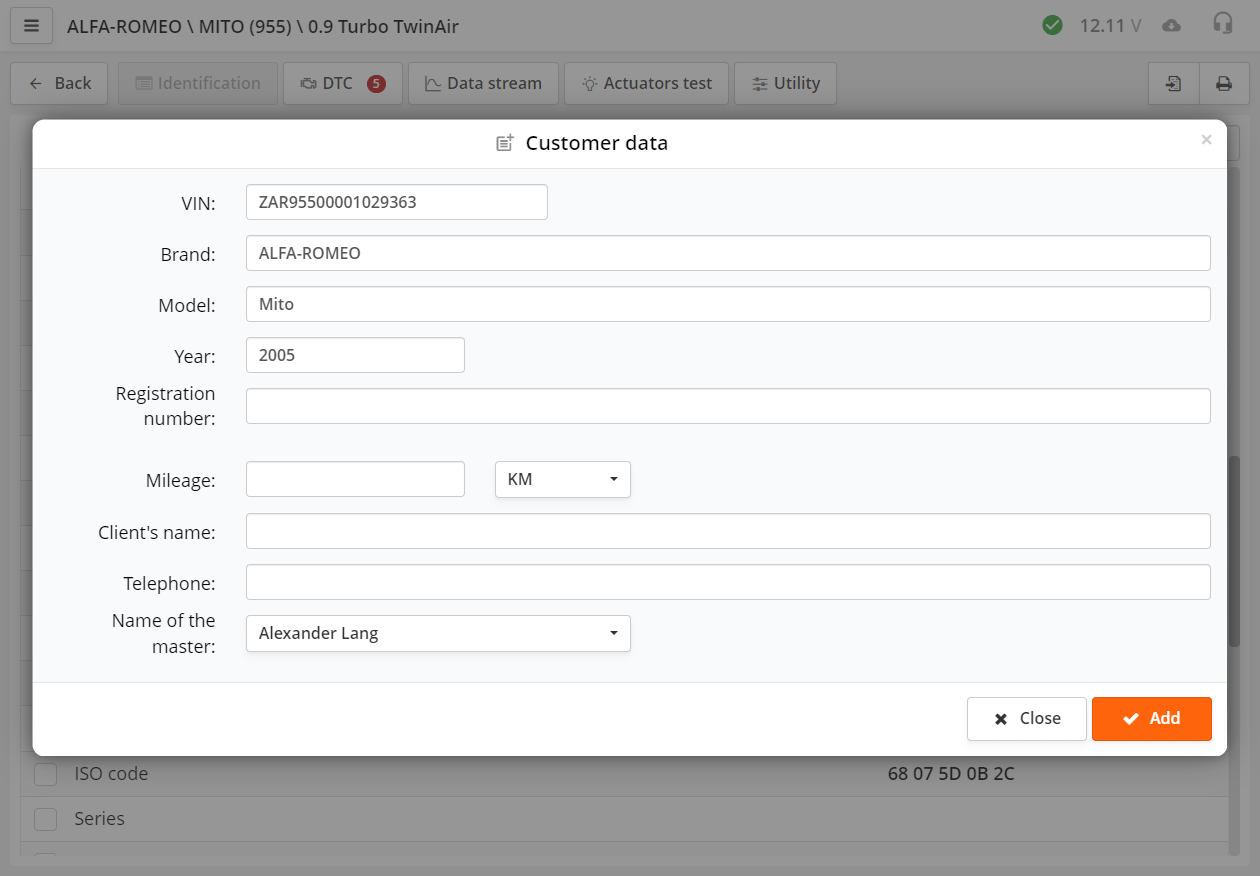
Remplissez ensuite la fiche du véhicule (une partie des données qui ont pu être lues depuis le code VIN seront déjà renseignées dans les lignes correspondantes) et appuyez sur le bouton Ajouter.
Le numéro VIN est désormais ajouté au programme QClients. Vous verrez une notification dans le coin supérieur droit du programme.
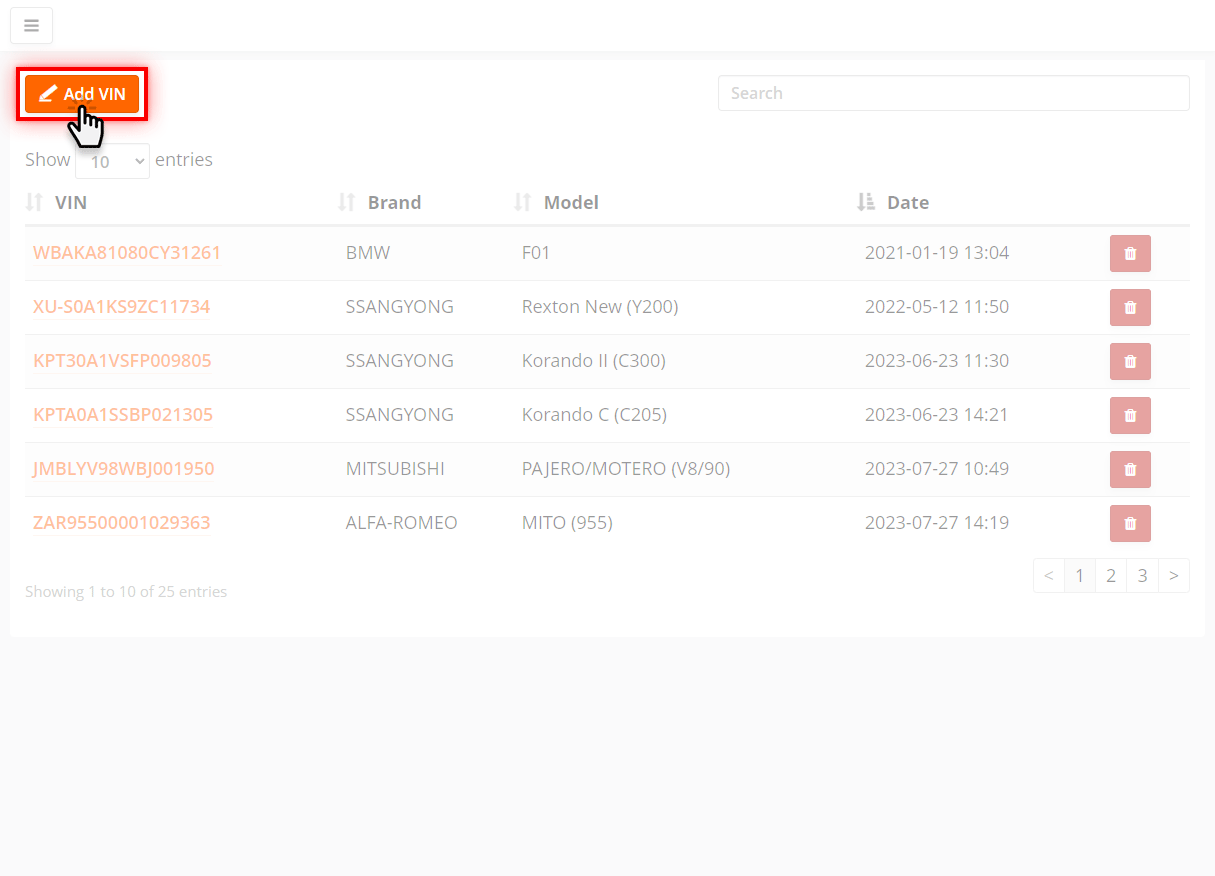
Pour ajouter un VIN à la base, il est nécessaire d'effectuer les actions suivantes :
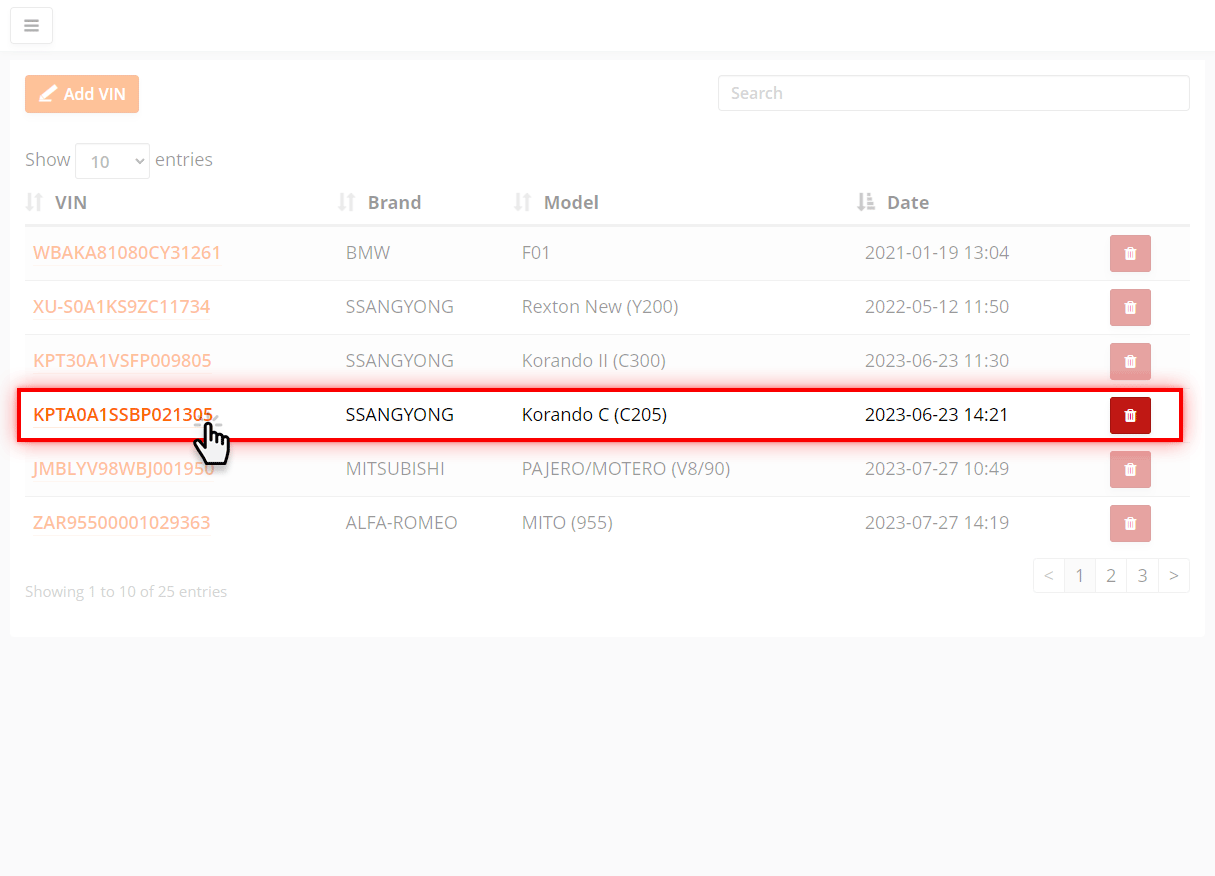
Appuyez sur n'importe quel numéro VIN de la liste et vous accéderez à la liste des visites de ce véhicule.
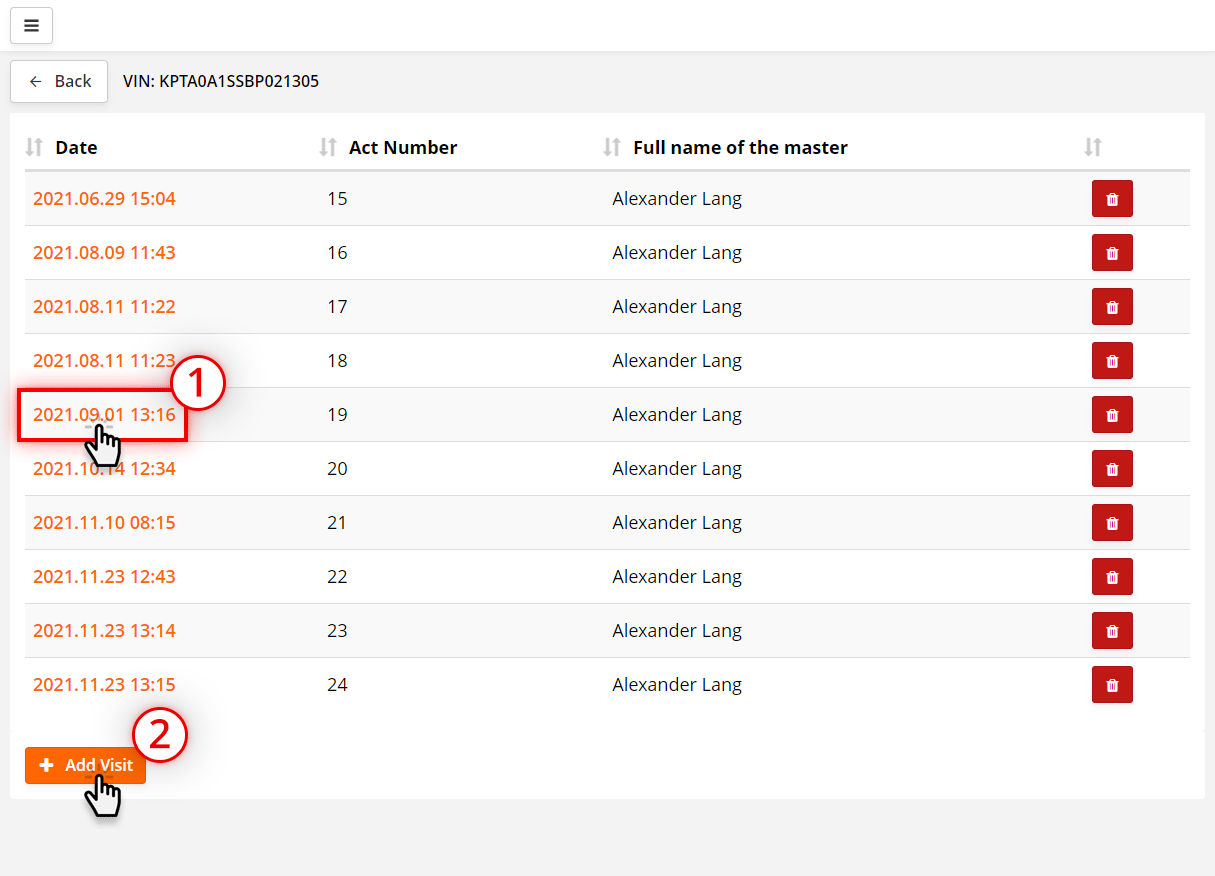
La liste se présente sous la forme d'un tableau dans lequel sont affichées toutes les visites de ce véhicule.
Pour supprimer une fiche, appuyez sur le bouton
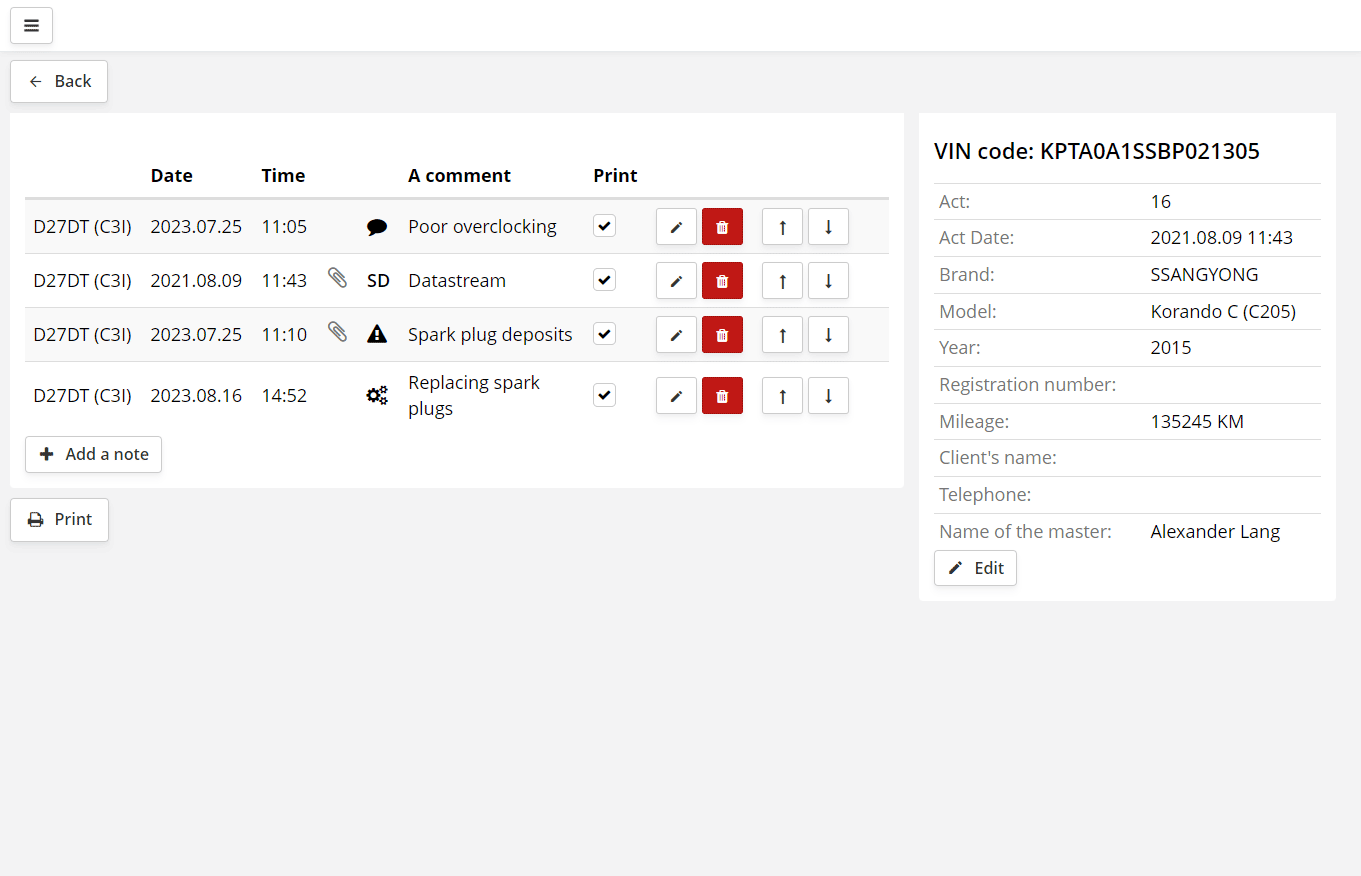
La visite se présente sous la forme d'un tableau dans lequel sont affichés tous les événements de la visite en cours.
Dans l'exemple actuel :
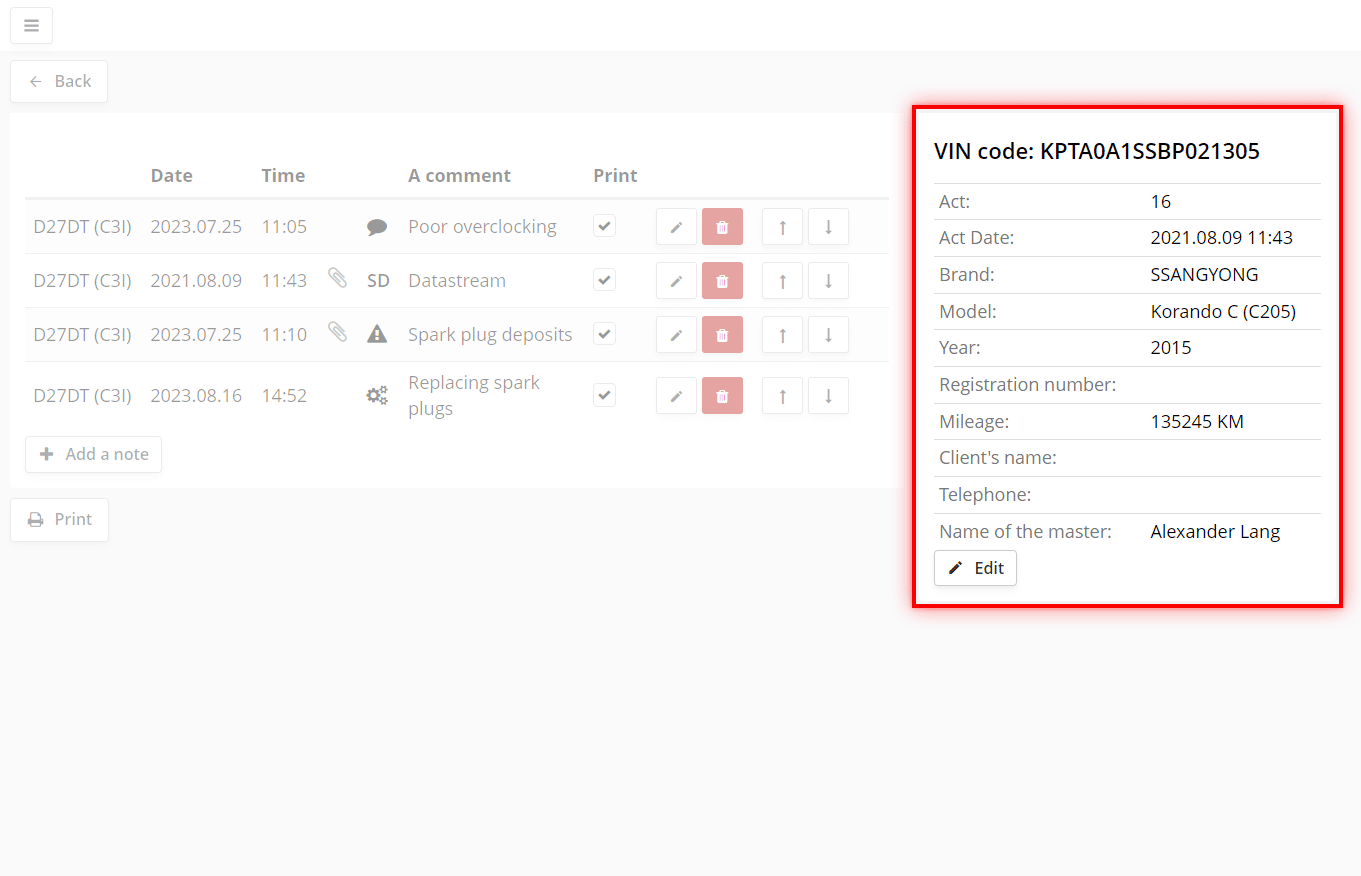
Dans la partie droite de l'écran se trouve la fiche client. Les données de la fiche sont renseignées automatiquement à partir du numéro VIN du véhicule lu lors du travail dans le programme ScanDoc.
Pour les modifier manuellement, appuyez sur le bouton Modifier.
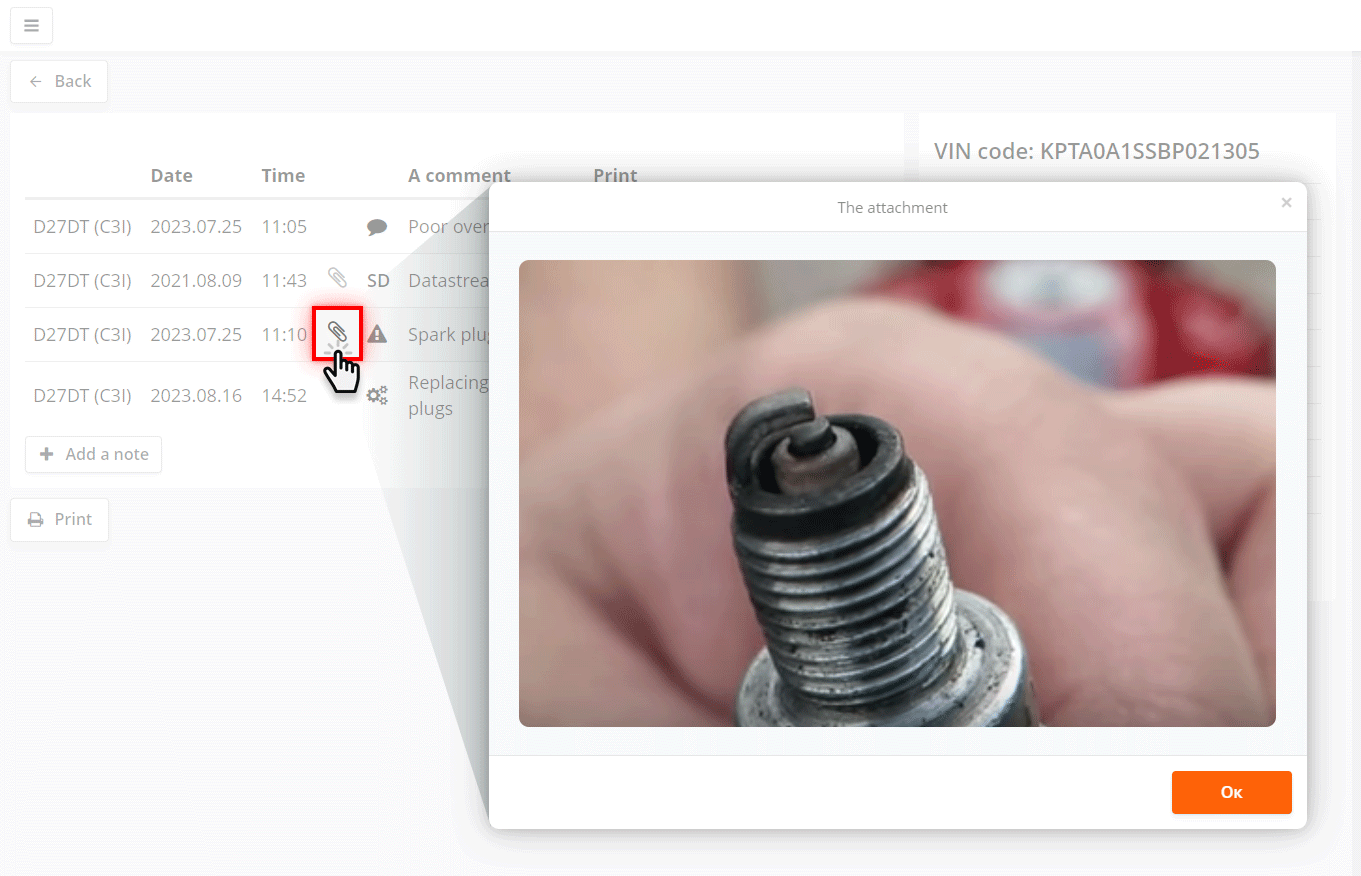
Pour consulter rapidement une pièce jointe, cliquez sur l'icône .
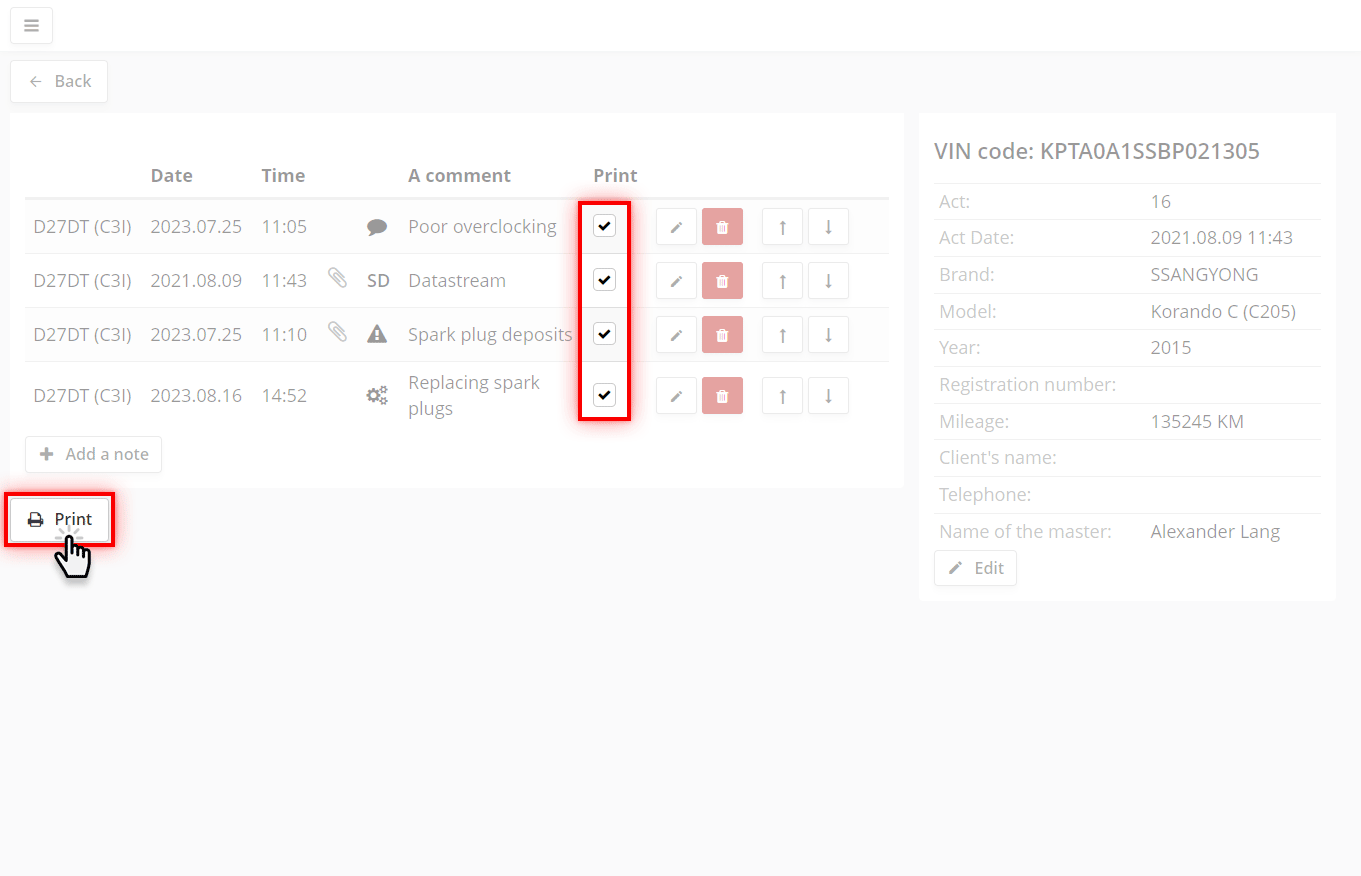
Pour imprimer la visite avec toutes les notes actuelles, appuyez sur le bouton Imprimer.
Si vous avez besoin d'imprimer seulement une partie des notes, cochez les cases dans la colonne « imprimer » uniquement pour les notes nécessaires, puis appuyez sur le bouton imprimer.
Le rapport peut être imprimé ou enregistré sur l'ordinateur au format PDF.
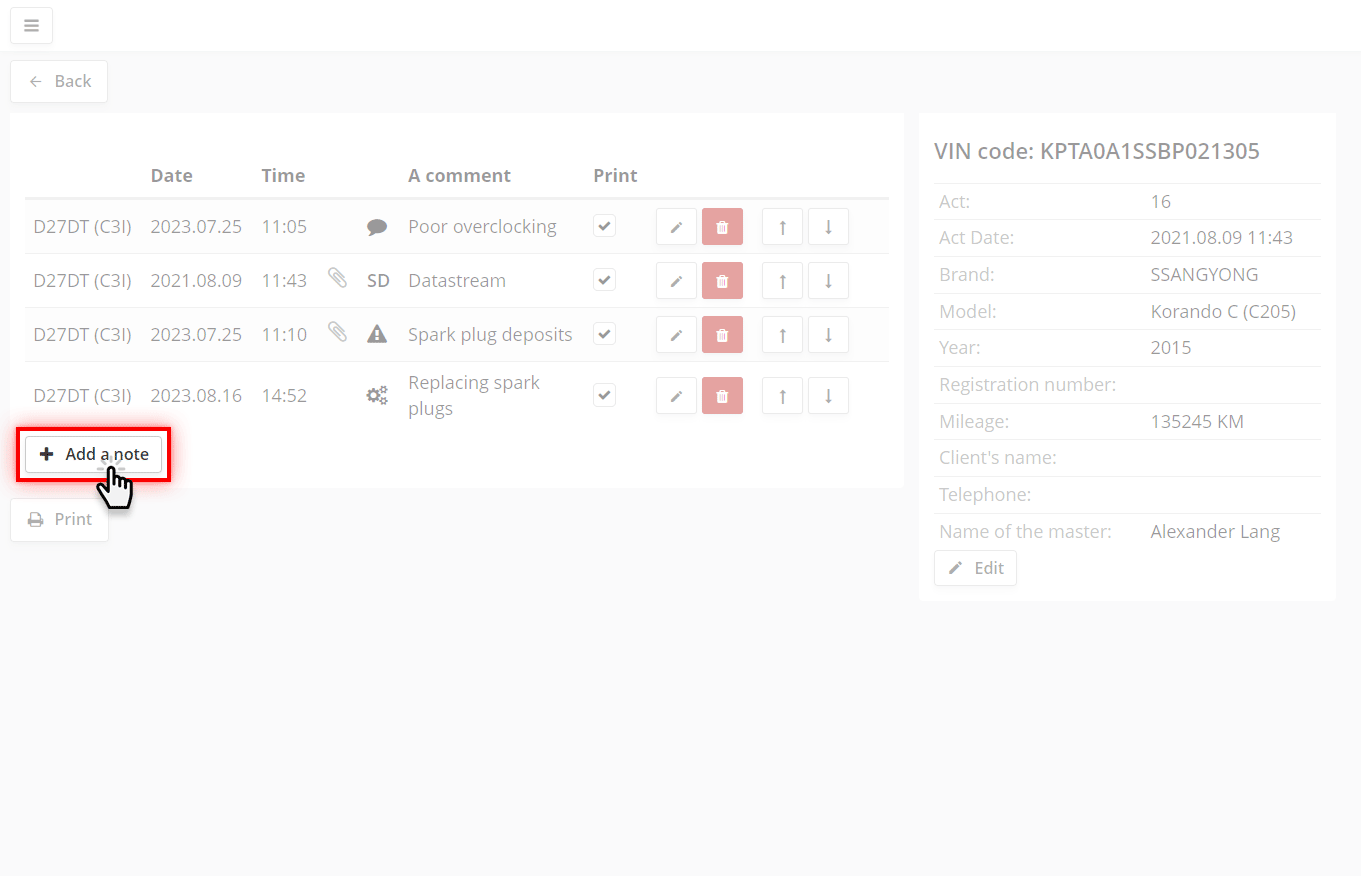
Pour ajouter manuellement une note à la visite, appuyez sur le bouton Ajouter une note.
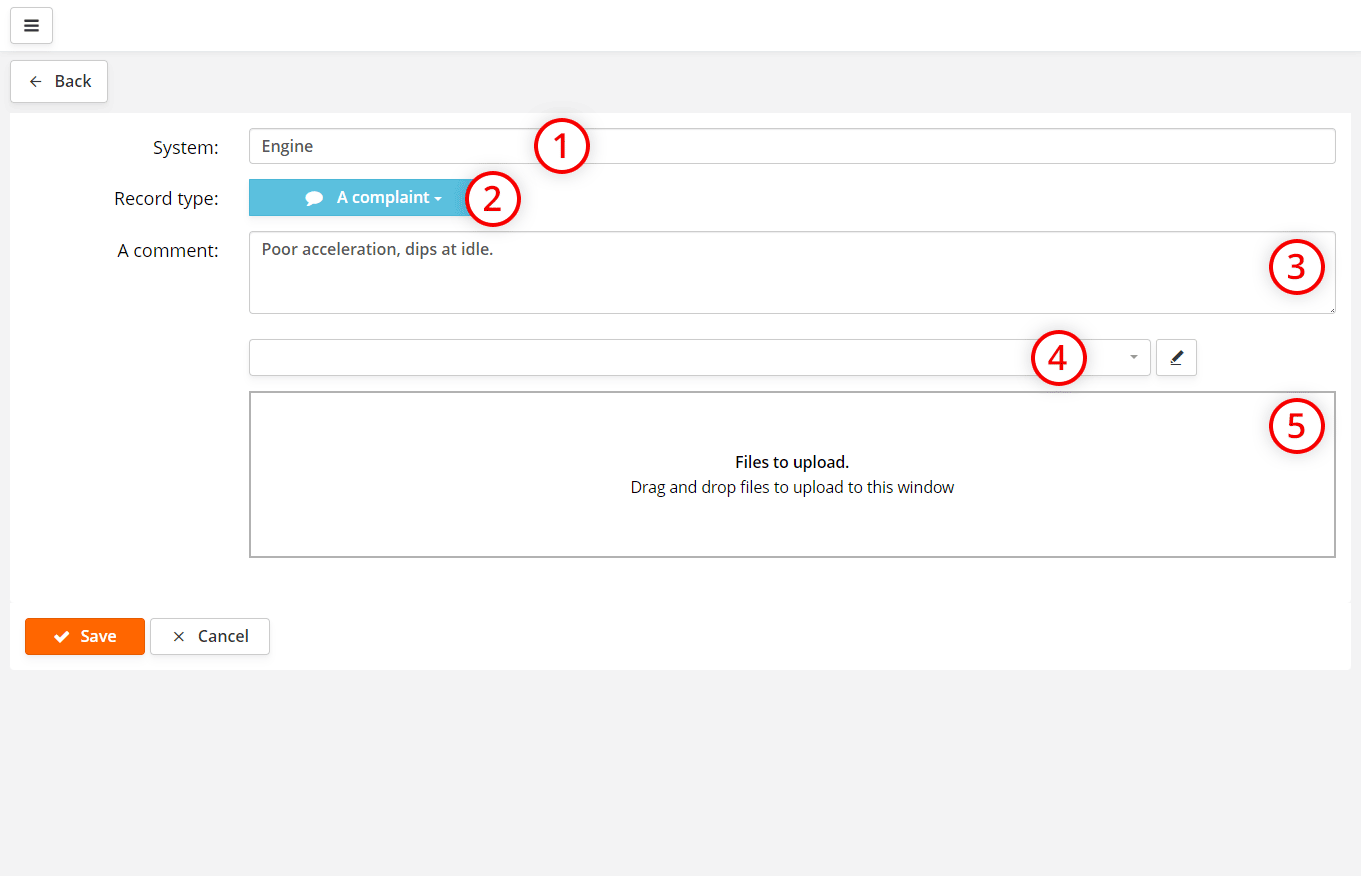
| Réclamation | - description de la réclamation du client concernant le fonctionnement du système ; | |
| Panne | - description du défaut à cause duquel le système fonctionne incorrectement ; | |
| Pièce / Travail | - informations sur les pièces du système remplacées, ainsi que sur leur prix ; | |
| Recommandations | - recommandations qui ont été données au client ; | |
| Commentaire | - commentaires du technicien ou du client ; | |
| Firmware | - logiciel enregistré dans la base qui a été chargé dans le système du véhicule ; | |
| Analyseur de gaz | - données de l'analyseur de gaz ; | |
| Photo | - des photographies ont été ajoutées à la fiche. |
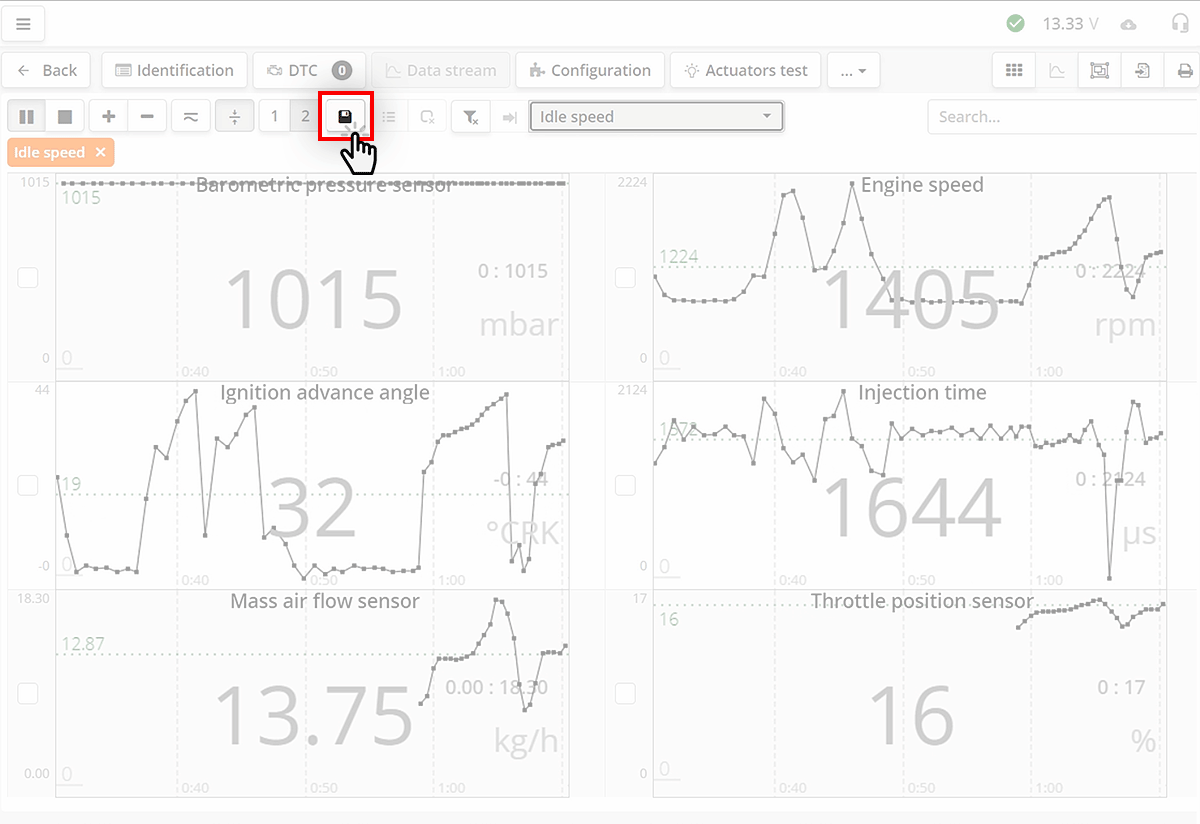
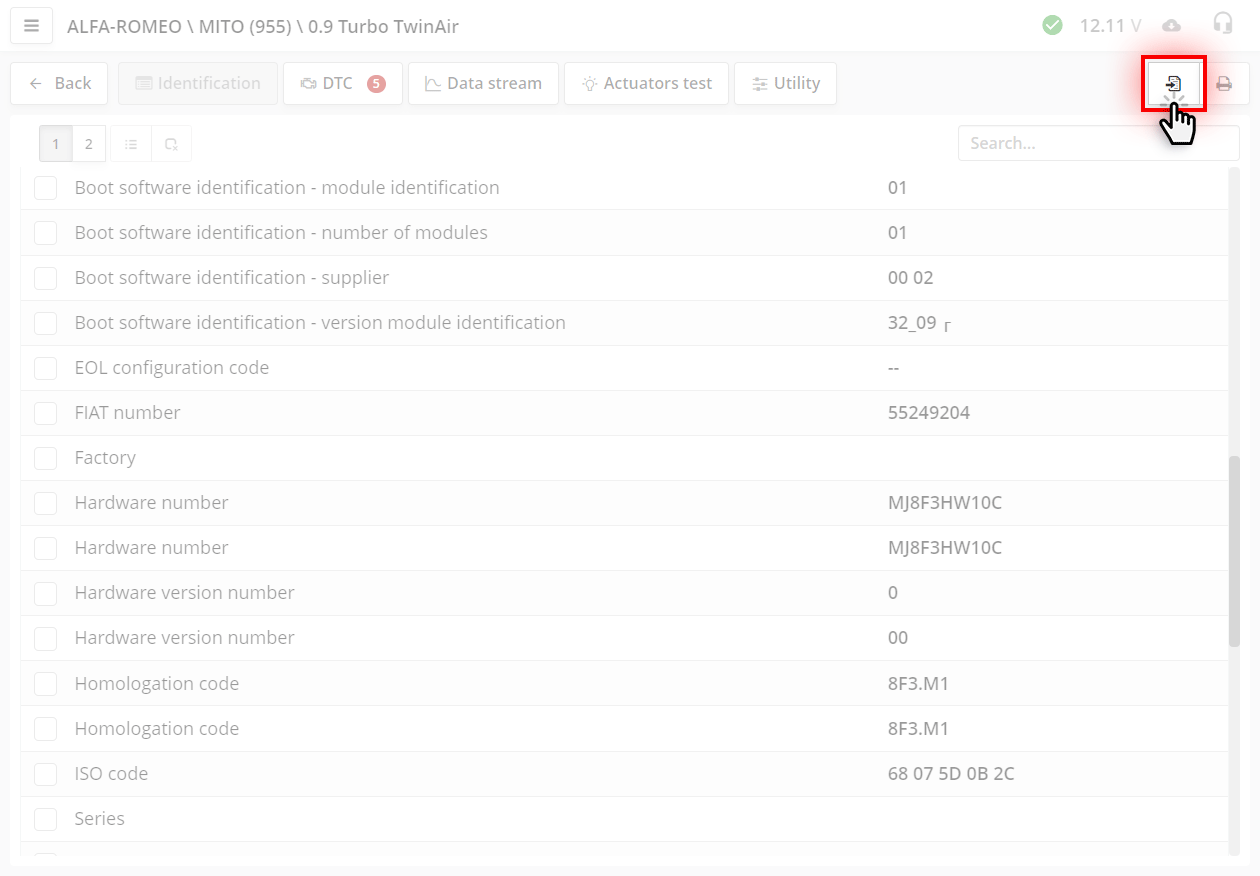
Vous pouvez enregistrer le flux de données du programme ScanDoc dans Clients pendant le travail. Pour cela, dans le programme ScanDoc, dans la fenêtre du flux de données, appuyez sur le bouton
Les données seront enregistrées dans le programme Clients sur l'appareil actuel.
Si l'enregistrement réussit, vous verrez une notification dans le coin supérieur droit du programme.
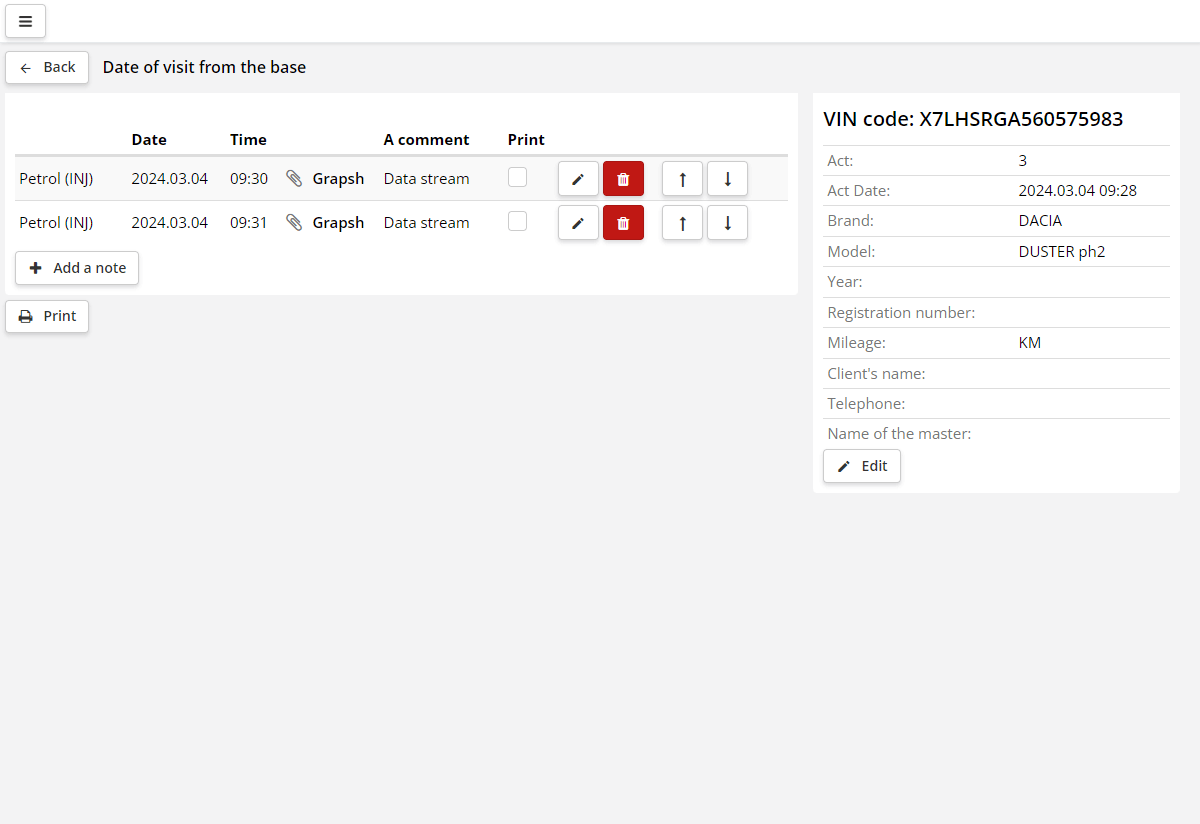
Dans la visite en cours apparaîtra une fiche d'enregistrement du flux de données
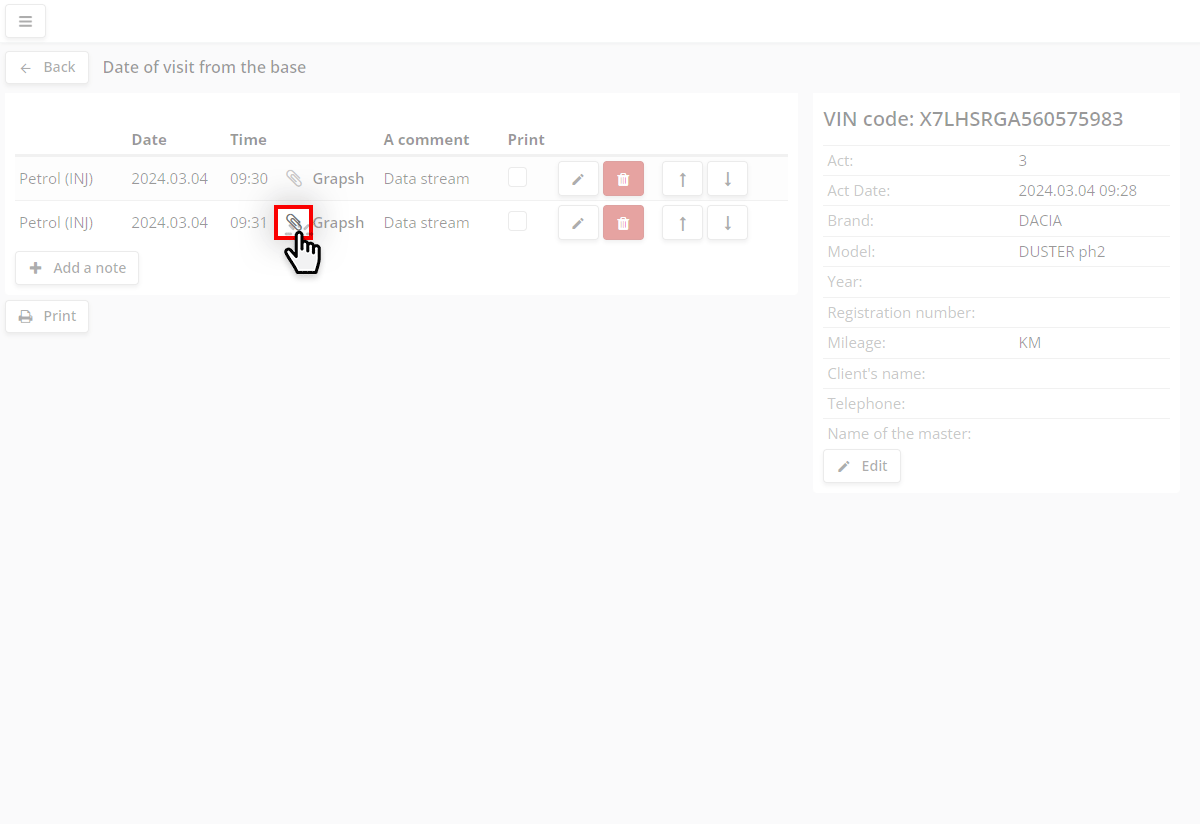
Pour consulter le flux de données, cliquez sur l'icône .
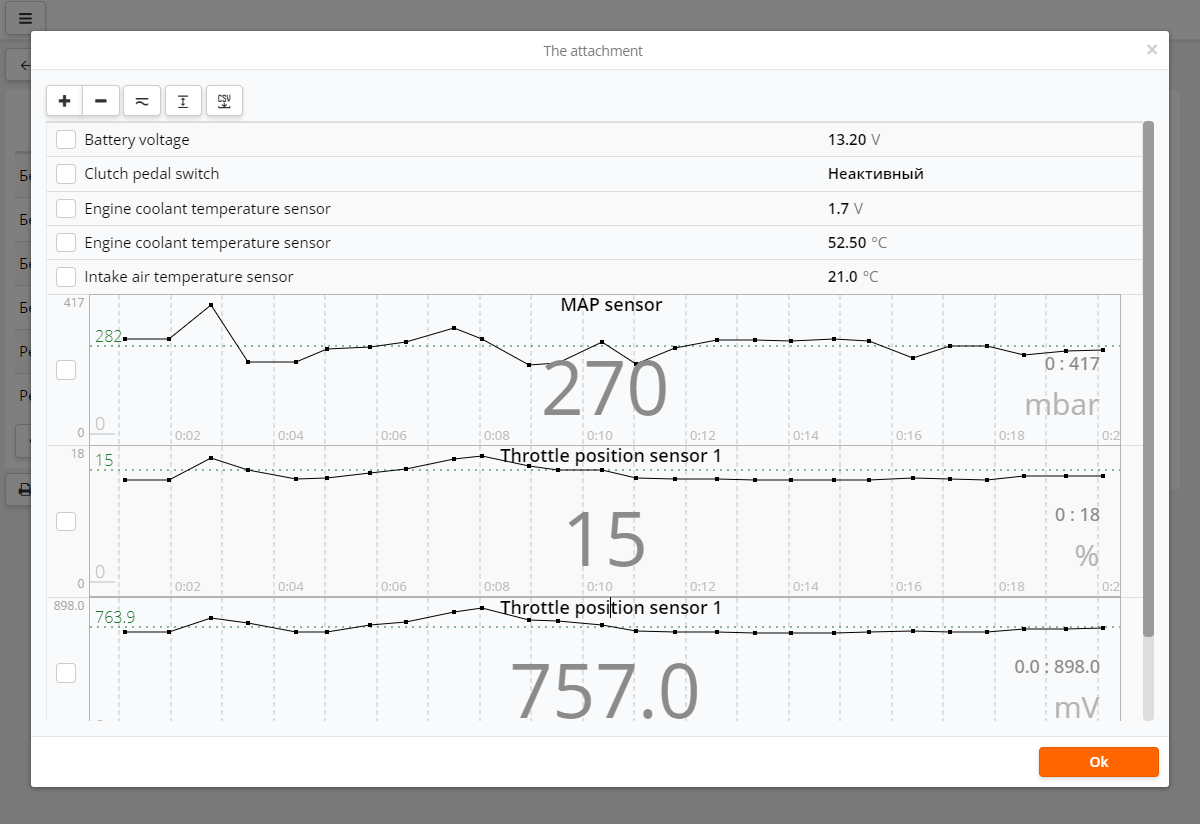
Le flux de données enregistré apparaîtra dans une nouvelle fenêtre.
Comme dans le programme ScanDoc, vous pouvez :
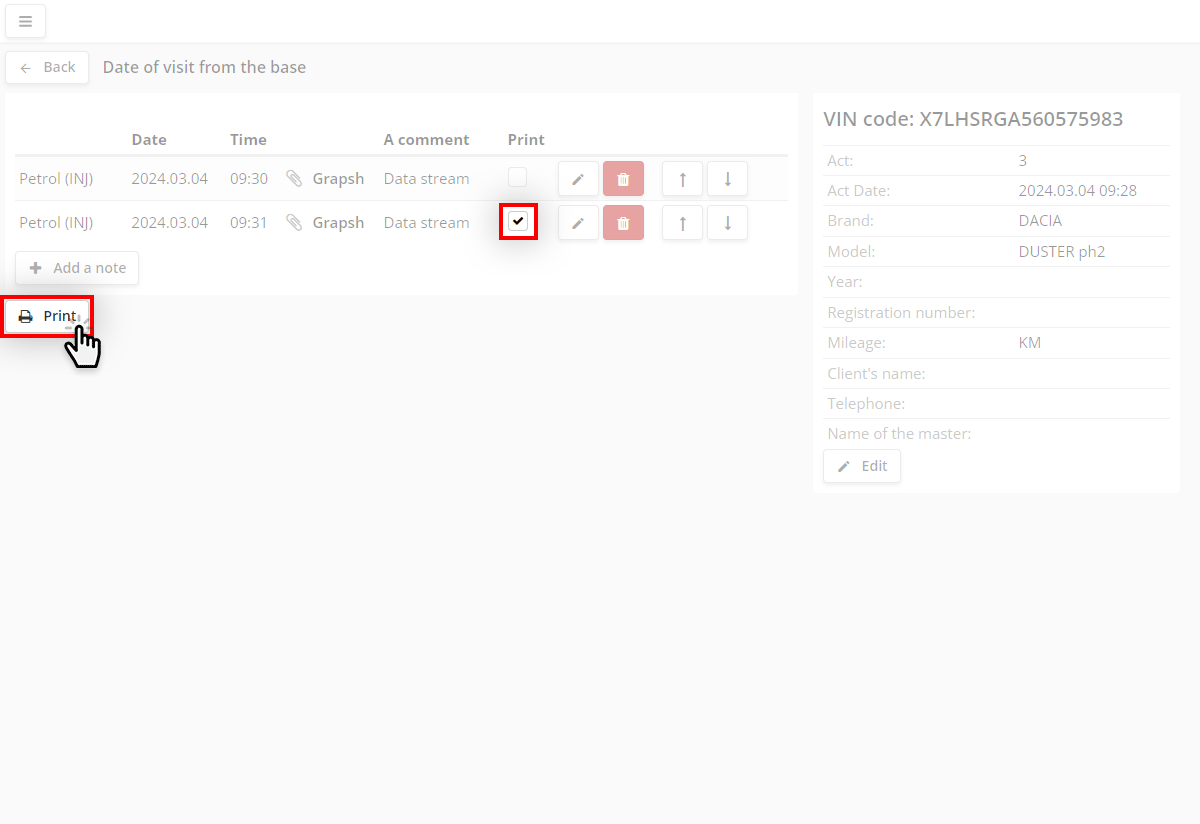
Pour imprimer les données d'une visite, sélectionnez-les avec la case à cocher et appuyez sur le bouton Imprimer.
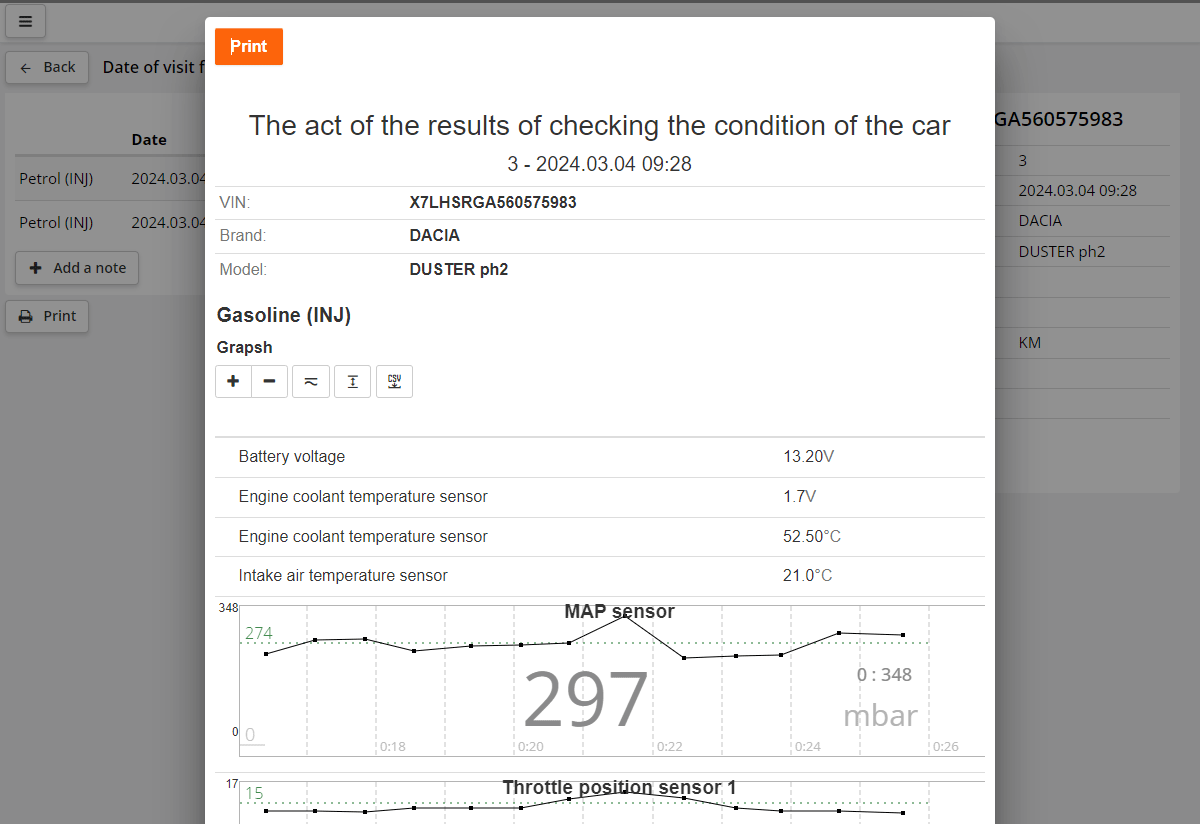
Le formulaire du procès-verbal de contrôle apparaîtra.
Ici aussi, en appuyant sur les noms des paramètres, vous pouvez les voir sous forme numérique et graphique, réduire ou agrandir l'échelle des graphiques, etc.
Pour imprimer le document, appuyez sur le bouton Imprimer
Enregistrez le flux de données pendant le diagnostic. Pour cela, dans le programme ScanDoc, dans la fenêtre du flux de données, appuyez sur le bouton
Les données seront enregistrées dans le programme Clients sur l'appareil actuel.
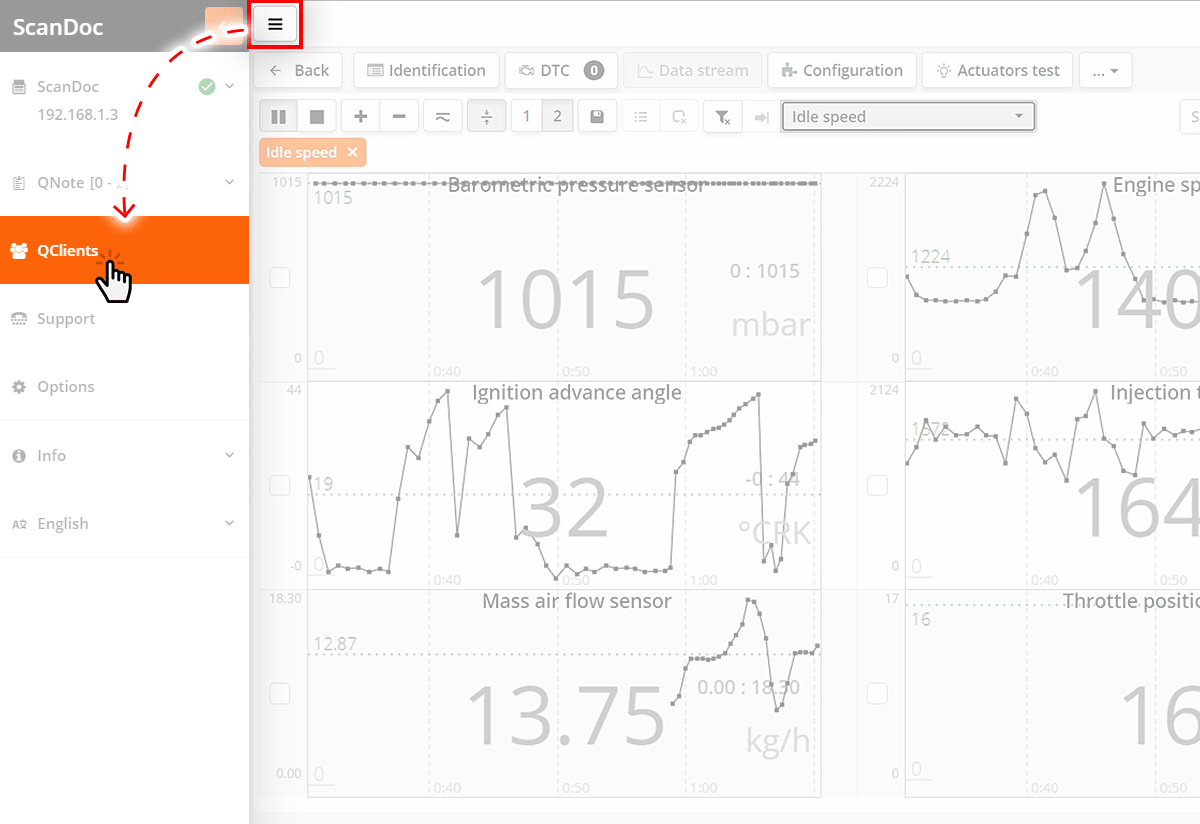
Ouvrez le programme QClients :
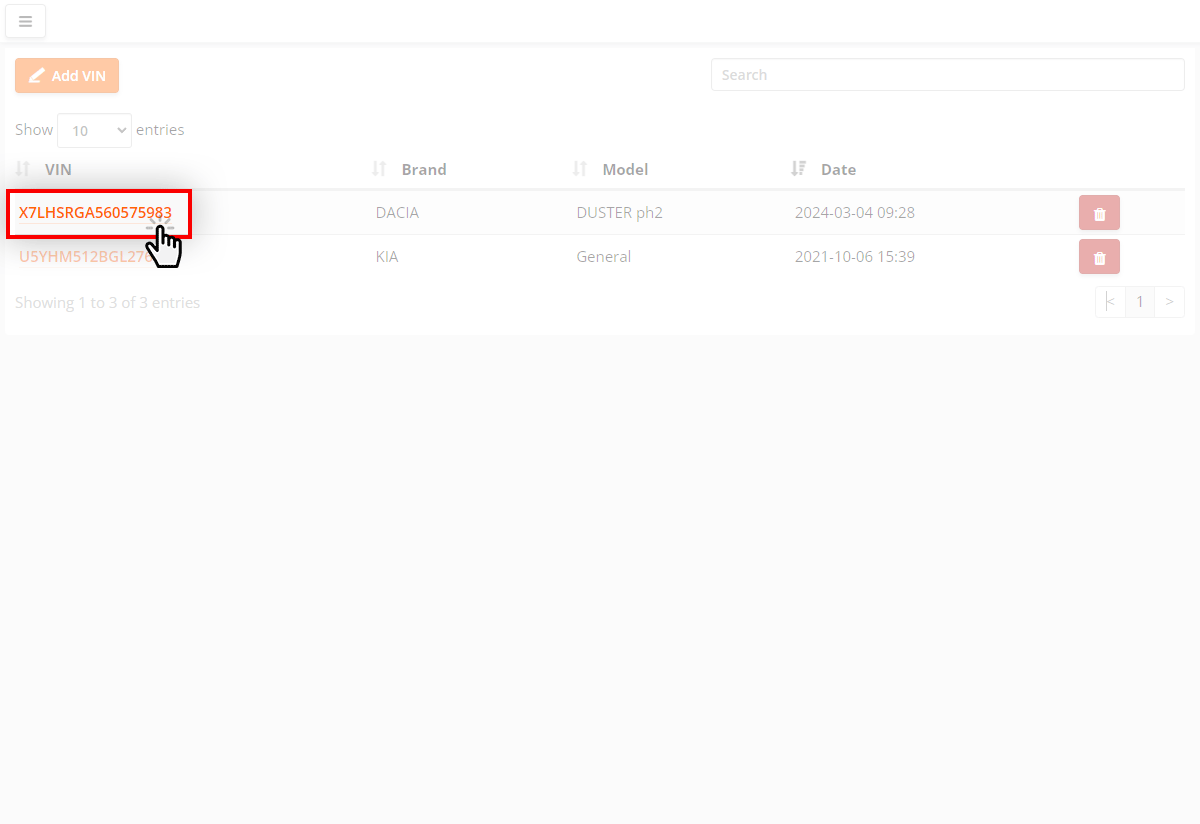
Sélectionnez le numéro VIN du véhicule et la date de la visite.
Pour consulter le flux de données, appuyez sur l'icône .
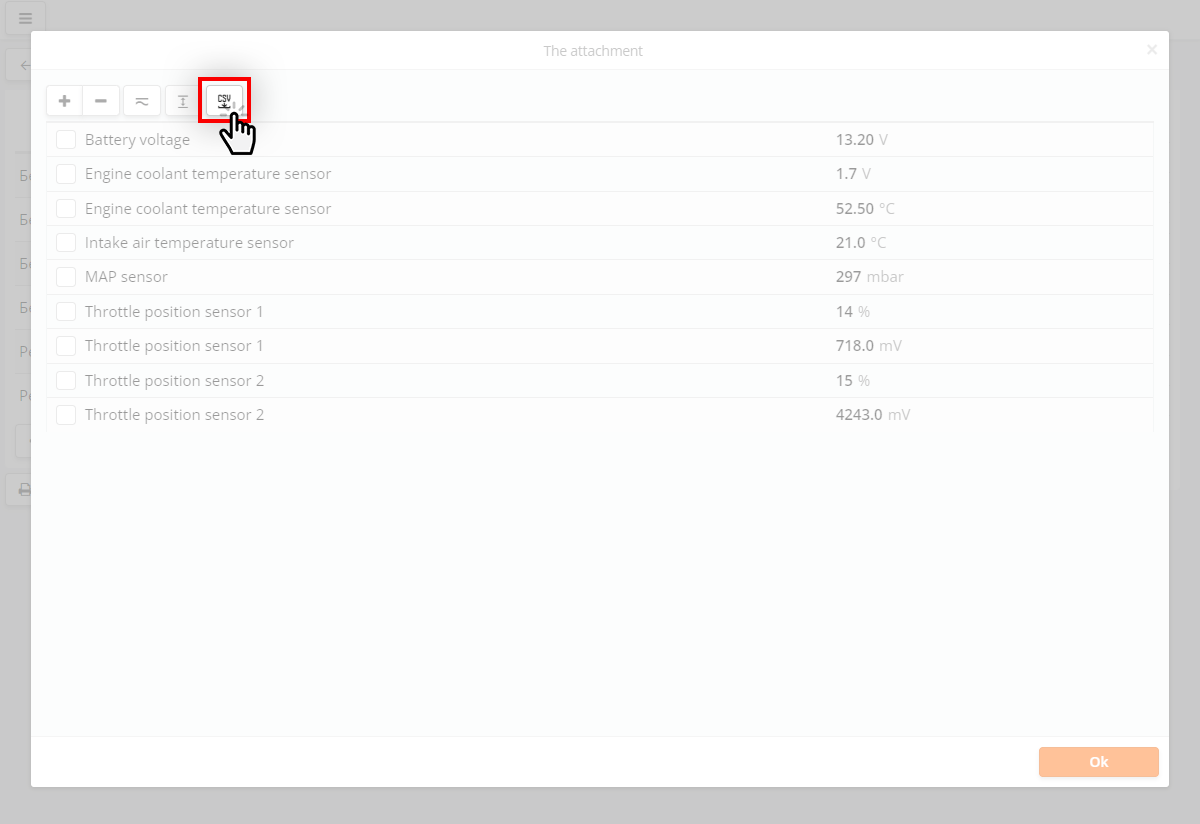
Dans la nouvelle fenêtre, appuyez sur le bouton .