
Τελευταία τροποποίηση:
Το Nano ET είναι VCI (Vehicle Communication Interface, διεπαφή επικοινωνίας με το όχημα), δηλαδή συσκευή που συνδέεται στη διαγνωστική θύρα OBD-II του οχήματος. Μαζί με το πρόγραμμα ScanDoc σε υπολογιστή, tablet ή smartphone αποτελεί τον σαρωτή.
Εγκαταστήστε το λογισμικό που περιλαμβάνεται στο USB Flash, σύμφωνα με τον τύπο και τα bit του λειτουργικού συστήματος, ή μεταβείτε στον ιστότοπο quantexlab.com/el/download.html για την πιο πρόσφατη έκδοση του λογισμικού.
Το ScanDoc για Android (ελάχιστη έκδοση 6) μπορεί να κατεβεί από το επίσημο κατάστημα Google Play.
Το πρόγραμμα ScanDoc για iOS (ελάχιστη έκδοση 10) μπορεί να κατεβεί από το επίσημο App Store.

Εκκινήστε το νέο λογισμικό ScanDoc στον υπολογιστή ή την κινητή συσκευή σας χρησιμοποιώντας τη συντόμευση στην επιφάνεια εργασίας.

Κατά την πρώτη εκκίνηση του προγράμματος, θα εμφανιστεί μια φόρμα για εισαγωγή σειριακών αριθμών. Εισάγετε τον σειριακό αριθμό του Nano ET σας.
Αν έχετε περισσότερα VCI, εισάγετε τους σειριακούς αριθμούς τους χωρισμένους με κόμματα, για παράδειγμα: 25478, 1230.
Στη συνέχεια το πρόγραμμα θα κατεβάσει αυτόματα από το διαδίκτυο το υλικολογισμικό για το Nano ET και τα αρχεία μαρκών οχημάτων.
Συνδέστε το Nano ET στη θύρα OBD-II του οχήματος.
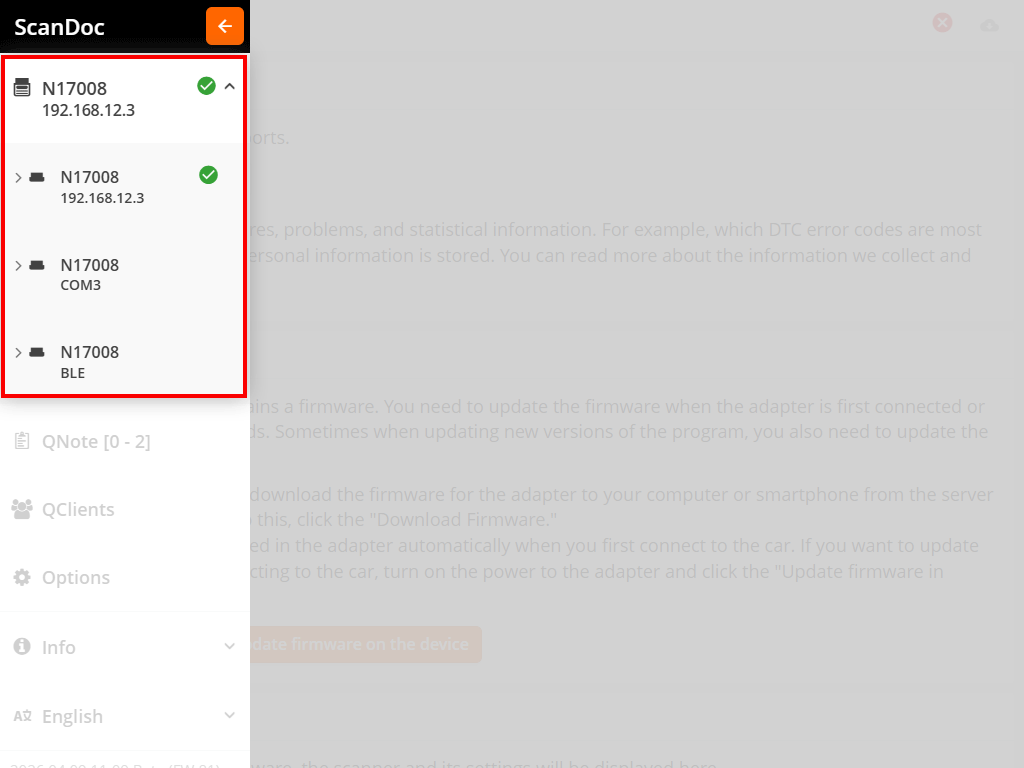
Στο πρόγραμμα, κάντε κλικ στο κουμπί στο πάνω μέρος του παραθύρου, θα εμφανιστεί ένα επιπλέον πλευρικό μενού.
Επιλέξτε το κανάλι επικοινωνίας μέσω του οποίου θέλετε να συνδεθείτε στο Nano ET. Το επιλεγμένο κανάλι θα εμφανίζεται στο πάνω μέρος του μενού.
Στον υπολογιστή είναι διαθέσιμα τρία κανάλια επικοινωνίας: WLAN, BLE και USB. Στις κινητές συσκευές είναι διαθέσιμα μόνο τα WLAN και BLE.
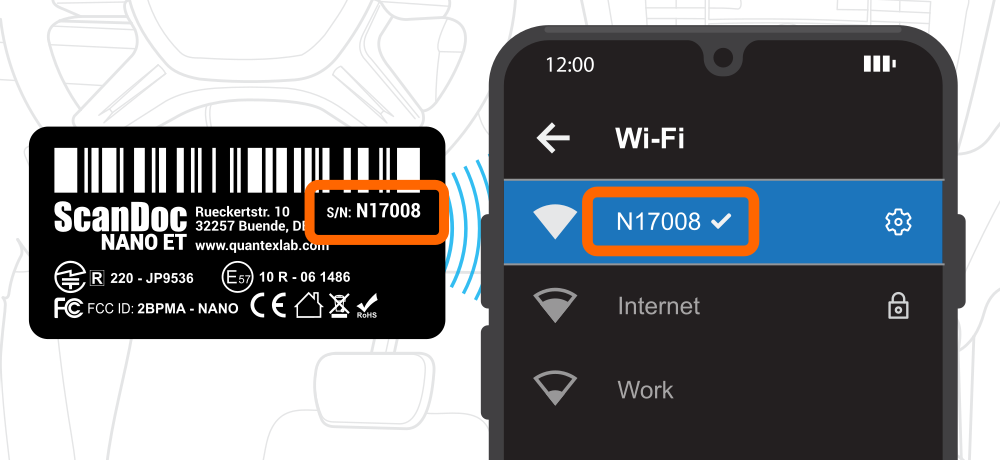
Στον υπολογιστή ή το smartphone σας, ανοίξτε τη λίστα των διαθέσιμων δικτύων WLAN και συνδεθείτε στο δίκτυο του Nano ET σας.
Το όνομα του δικτύου αντιστοιχεί στον σειριακό αριθμό του Nano ET και ο κωδικός πρόσβασης αποτελείται από τη λέξη scandoc και τον σειριακό αριθμό χωρίς το γράμμα.
Για παράδειγμα, αν το Nano ET σας έχει σειριακό αριθμό s/n: N17008, το δίκτυο θα ονομάζεται N17008 και ο κωδικός πρόσβασης θα είναι scandoc17008.
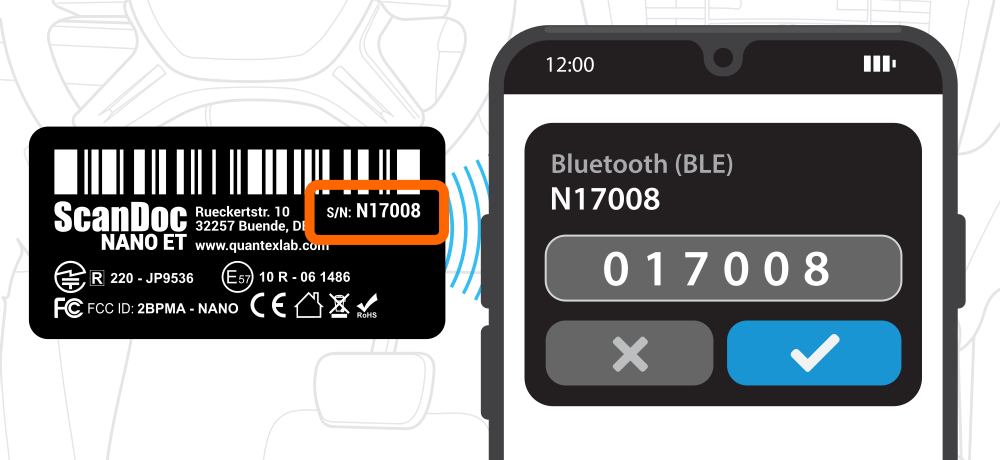
Η σύζευξη μέσω BLE πραγματοποιείται κατά την πρώτη σύνδεση με το Nano ET, δηλαδή όταν ξεκινάτε την εγγραφή του υλικολογισμικού μέσω BLE στο σημείο 4 αυτού του βήματος. Μετά από λίγα δευτερόλεπτα θα εμφανιστεί στην οθόνη ένα παράθυρο που ζητά τον κωδικό σύζευξης. Ο κωδικός πρέπει να εισαχθεί σε αυτό ακριβώς το παράθυρο.
Ο κωδικός πρόσβασης (PIN) αποτελείται από τον σειριακό αριθμό του Nano ET, όπου το γράμμα N αντικαθίσταται από το 0.
Για παράδειγμα, αν το Nano ET σας έχει σειριακό αριθμό s/n: N17008, ο κωδικός θα είναι 017008.
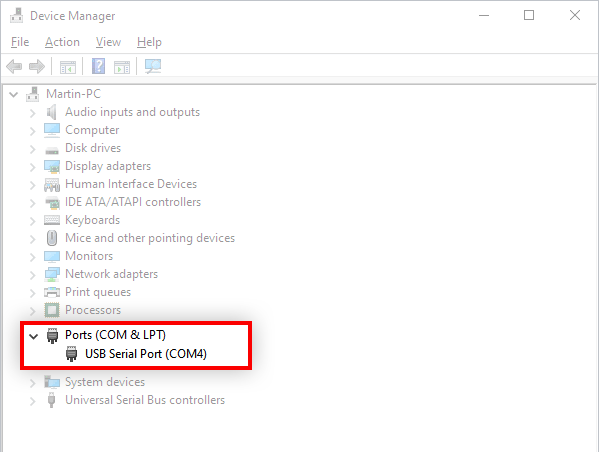
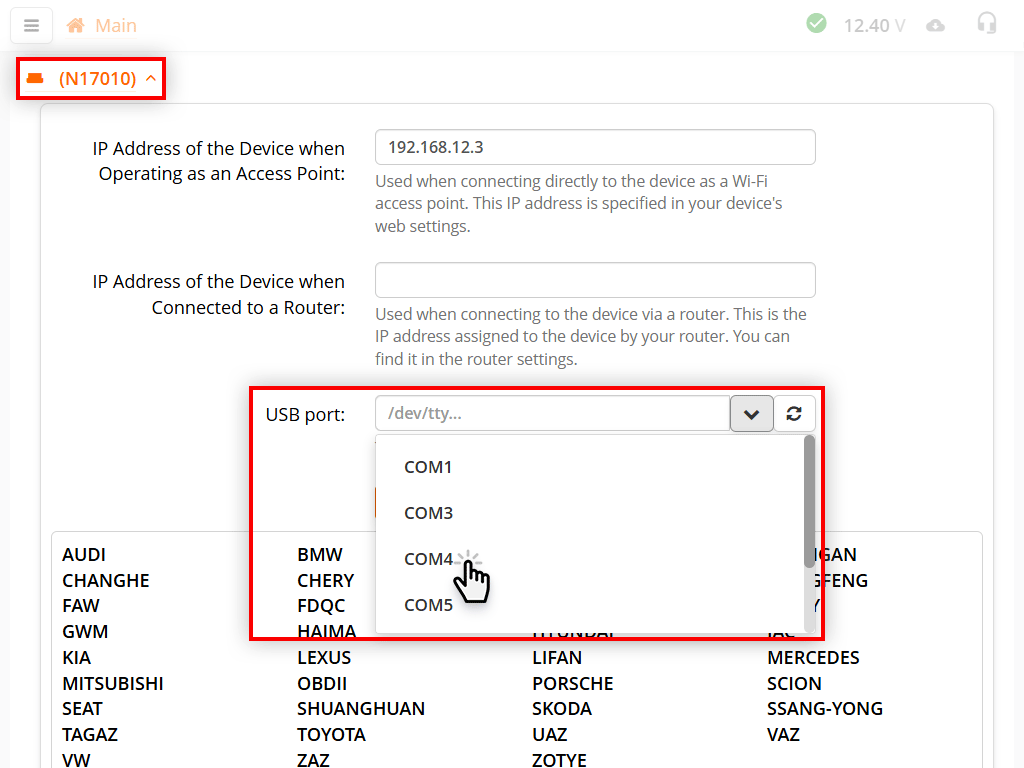
Συνδέστε το Nano ET στον υπολογιστή με ένα καλώδιο USB. Κατά την πρώτη σύνδεση, το λειτουργικό σύστημα αναγνωρίζει αυτόματα το Nano ET ως εικονική σειριακή θύρα (Virtual COM Port) και εγκαθιστά τους απαραίτητους οδηγούς. Στις σύγχρονες εκδόσεις Windows 10/11, macOS και Linux οι οδηγοί εγκαθίστανται αυτόματα και δεν απαιτείται καμία επιπλέον ενέργεια.
Μετά τη σύνδεση, ανοίξτε τη Διαχείριση συσκευών και βρείτε το όνομα της θύρας στην οποία συνδέθηκε το Nano ET:
ls /dev/ttyUSB* ή dmesg | tail αμέσως μετά τη σύνδεση. Το όνομα της θύρας έχει συνήθως τη μορφή /dev/ttyUSB0.ls /dev/tty.usb* - το όνομα της θύρας θα έχει τη μορφή /dev/tty.usbserial-XXXX.Καταχωρήστε το όνομα της θύρας που βρήκατε στις ρυθμίσεις του προγράμματος ScanDoc, στο πεδίο Θύρα USB της κάρτας του Nano ET.

Στο πρόγραμμα, κάντε κλικ στο κουμπί στο πάνω μέρος του παραθύρου, θα εμφανιστεί ένα επιπλέον πλευρικό μενού.
Κάντε κλικ στο " Επιλογές" στο πλευρικό μενού, θα μεταφερθείτε στο παράθυρο ρυθμίσεων του προγράμματος.

Στο παράθυρο ρυθμίσεων, κάντε κλικ στο κουμπί Ενημέρωση υλικολογισμικού στο VCI
Το πρόγραμμα θα γράψει το υλικολογισμικό στο Nano ET. Ο σαρωτής είναι πλέον έτοιμος για χρήση.
Αν δεν είστε ακόμα εξοικειωμένοι με το λογισμικό ScanDoc, μπορείτε να διαβάσετε το λεπτομερές εγχειρίδιο χρήστη.
Μερικές σημαντικές ιδιαιτερότητες που είναι χρήσιμο να γνωρίζετε κατά την καθημερινή εργασία με το Nano ET.
Οι ρυθμίσεις του Nano ET (σημείο πρόσβασης WLAN, BLE, λειτουργία αναστολής) αποθηκεύονται στο ίδιο το Nano ET. Μπορείτε να τις αλλάξετε με δύο τρόπους:
Με την παροχή τροφοδοσίας (σύνδεση στη θύρα OBD-II) το Nano ET είναι έτοιμο να δεχτεί συνδέσεις και από τα τρία κανάλια: WLAN, BLE και USB. Μόλις αποκατασταθεί η πρώτη σύνδεση, τα άλλα δύο απενεργοποιούνται αυτόματα και το Nano ET λειτουργεί μόνο με το επιλεγμένο κανάλι έως τη διακοπή της τροφοδοσίας.
Ο αριθμός των συσκευών που μπορούν να συζευχθούν με το Nano ET μέσω BLE είναι περιορισμένος και καθορίζεται στις ρυθμίσεις του. Από προεπιλογή απομνημονεύει μόνο μία συσκευή. Επομένως, ακόμη και μετά από διακοπή της τροφοδοσίας, άλλα τηλέφωνα και υπολογιστές δεν θα μπορούν πλέον να συνδεθούν σε αυτό.
Αυτό γίνεται σκόπιμα. Το Nano ET βρίσκεται μόνιμα στη θύρα OBD-II του οχήματος και ο περιορισμός δεν επιτρέπει σε ξένες συσκευές να συζευχθούν με αυτό και να συνδεθούν στο όχημα κατά την οδήγηση.
Όσο δεν έχει συζευχθεί με το Nano ET καμία συσκευή BLE, η ενδεικτική λυχνία LED του παραμένει σταθερά αναμμένη. Είναι υπενθύμιση να εκτελέσετε τη σύζευξη. Μετά την πρώτη σύζευξη η λυχνία LED σβήνει.
Όσο ένα τηλέφωνο είναι συζευγμένο με το Nano ET, άλλο τηλέφωνο ή υπολογιστής δεν θα μπορεί να συνδεθεί μέσω BLE. Για να καταργήσετε τη σύζευξη του τηλεφώνου:
Στο ίδιο σημείο η παράμετρος Μέγιστος αριθμός συζευγμένων συσκευών επιτρέπει να αυξήσετε τον αριθμό των απομνημονευμένων συσκευών έως 5.
Εάν εργάζεστε με το Nano ET μέσω BLE, μετά την πρώτη επιτυχή σύζευξη απενεργοποιήστε το σημείο πρόσβασης WLAN του. Διαφορετικά, σε περίπτωση τυχαίας διακοπής της τροφοδοσίας, το Nano ET θα ενεργοποιήσει ξανά το δίκτυο WLAN, το τηλέφωνο μπορεί να συνδεθεί αυτόματα σε αυτό και το Nano ET θα κλειδώσει στο κανάλι WLAN. Η επικοινωνία μέσω BLE θα είναι αδύνατη έως την επόμενη διακοπή της τροφοδοσίας.
Το Nano ET θα επανεκκινήσει και μετά από περίπου 10 δευτερόλεπτα θα είναι ξανά διαθέσιμο μέσω BLE.
Όταν η συνεδρία επικοινωνίας με το πρόγραμμα ολοκληρωθεί, το Nano ET περιμένει νέα σύνδεση για 6 λεπτά (εργοστασιακή τιμή) και, εάν δεν υπάρξει, περνά σε λειτουργία αναστολής για να μην αποφορτίζει τη μπαταρία του οχήματος.
Το Nano ET παρακολουθεί την τάση του ηλεκτρικού δικτύου του οχήματος και ξυπνά αυτόματα με την απότομη μεταβολή της κατά την εκκίνηση του κινητήρα ή την ενεργοποίηση της ανάφλεξης. Η λειτουργία συνεχίζεται με το ίδιο κανάλι επικοινωνίας με το οποίο "αποκοιμήθηκε". Εάν το πρόγραμμα δεν συνδεθεί εντός του ίδιου χρόνου, περνά ξανά σε αναστολή.
Μπορείτε να επαναφέρετε το Nano ET στην αρχική του κατάσταση από το πρόγραμμα ScanDoc. Η επαναφορά αποκαθιστά τα εργοστασιακά ονόματα και τους κωδικούς πρόσβασης WLAN και BLE, ενεργοποιεί το σημείο πρόσβασης, διαγράφει όλες τις συζευγμένες συσκευές BLE και επαναφέρει τις προεπιλεγμένες ρυθμίσεις της λειτουργίας αναστολής.
Η επαναφορά εκτελείται μόνο μέσω USB. Σε αντίθεση με το BLE και το WLAN, αυτό το κανάλι δεν μπορεί να απενεργοποιηθεί στις ρυθμίσεις, επομένως η επικοινωνία μέσω αυτού είναι πάντα διαθέσιμη.
Μετά την επαναφορά το Nano ET θα επανεκκινήσει και θα είναι ξανά διαθέσιμο μέσω WLAN, BLE και USB, όπως κατά την πρώτη ενεργοποίηση.
Αν αυτό δεν βοήθησε, επικοινωνήστε με την τεχνική υποστήριξη.


