
Letzte Änderung:
Nano ET ist ein VCI (Vehicle Communication Interface, Schnittstelle zur Kommunikation mit dem Fahrzeug), also ein Gerät, das in den OBD-II-Diagnoseanschluss des Fahrzeugs gesteckt wird. Zusammen mit der ScanDoc-Software auf einem Computer, Tablet oder Smartphone bildet es einen Scanner.
Installieren Sie die auf dem USB-Flash-Speicher enthaltene Software entsprechend dem Typ und der Bitanzahl des Betriebssystems oder besuchen Sie die Website quantexlab.com/de/download.html, um die neueste Version der Software zu erhalten.
ScanDoc für Android (Mindestversion 6) kann vom offiziellen Google Play Store heruntergeladen werden.

Das ScanDoc-Programm für iOS (Mindestversion 10) kann vom offiziellen App Store heruntergeladen werden.

Starten Sie die neue ScanDoc-Software auf Ihrem Computer oder mobilen Gerät über die Desktop-Verknüpfung.
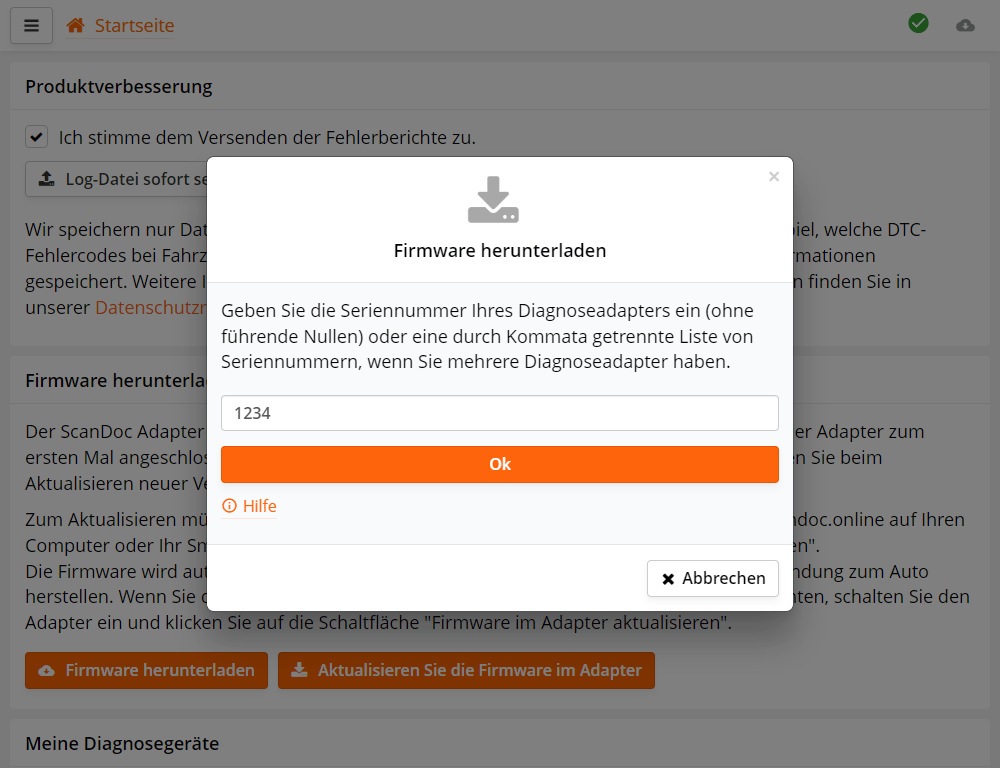
Beim ersten Start des Programms erscheint ein Formular zur Eingabe von Seriennummern. Geben Sie die Seriennummer Ihres Nano ET ein.
Wenn Sie mehrere VCI besitzen, geben Sie deren Seriennummern durch Kommas getrennt ein, z.B.: 25478, 1230.
Anschließend lädt das Programm die Firmware für Nano ET und die Fahrzeugmarken-Dateien automatisch aus dem Internet herunter.
Stecken Sie Nano ET in den OBD-II-Anschluss des Fahrzeugs.
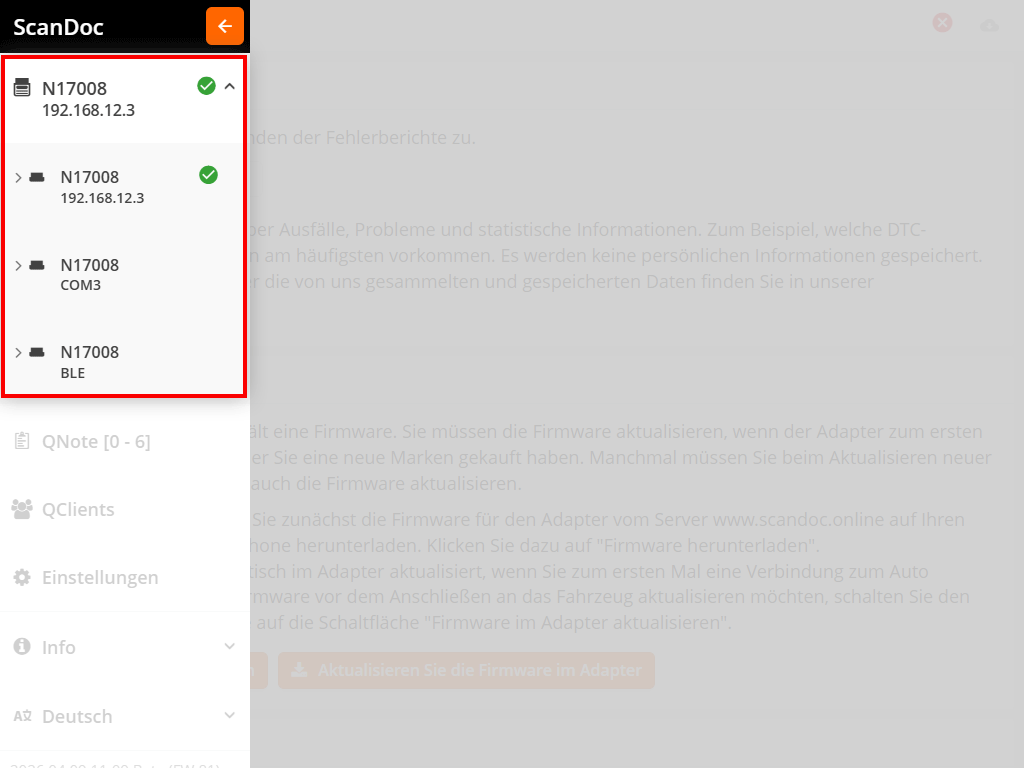
Klicken Sie im Programm auf die Schaltfläche oben im Fenster, ein zusätzliches Seitenmenü wird angezeigt.
Wählen Sie den Kommunikationskanal aus, über den Sie eine Verbindung zu Nano ET herstellen möchten. Der gewählte Kanal wird im oberen Bereich des Menüs angezeigt.
Auf einem Computer stehen drei Kommunikationskanäle zur Verfügung: WLAN, BLE und USB. Auf mobilen Geräten sind nur WLAN und BLE verfügbar.
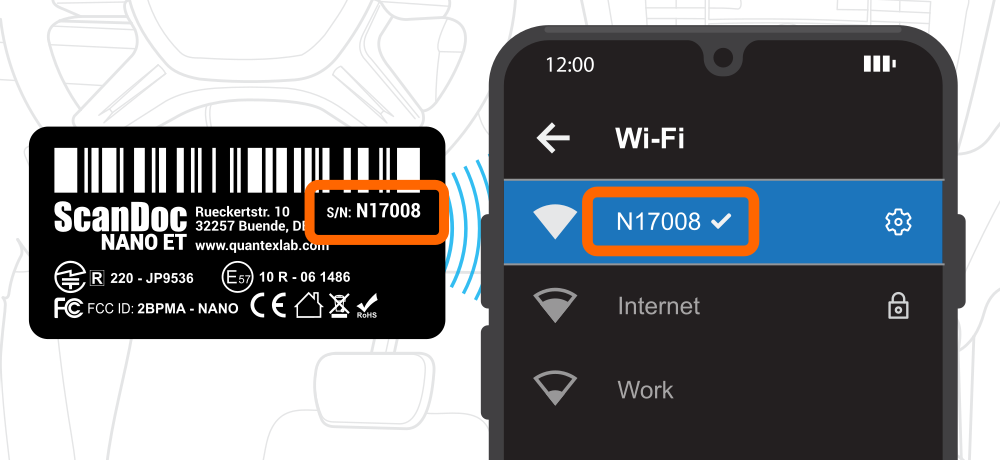
Öffnen Sie auf Ihrem Computer oder Smartphone die Liste der verfügbaren WLAN-Netzwerke und verbinden Sie sich mit dem Netzwerk Ihres Nano ET.
Der Netzwerkname entspricht der Seriennummer des Nano ET, und das Passwort besteht aus dem Wort scandoc und der Seriennummer ohne Buchstaben.
Wenn Ihr Nano ET zum Beispiel die Seriennummer s/n: N17008 hat, heißt das Netzwerk N17008 und das Passwort lautet scandoc17008.
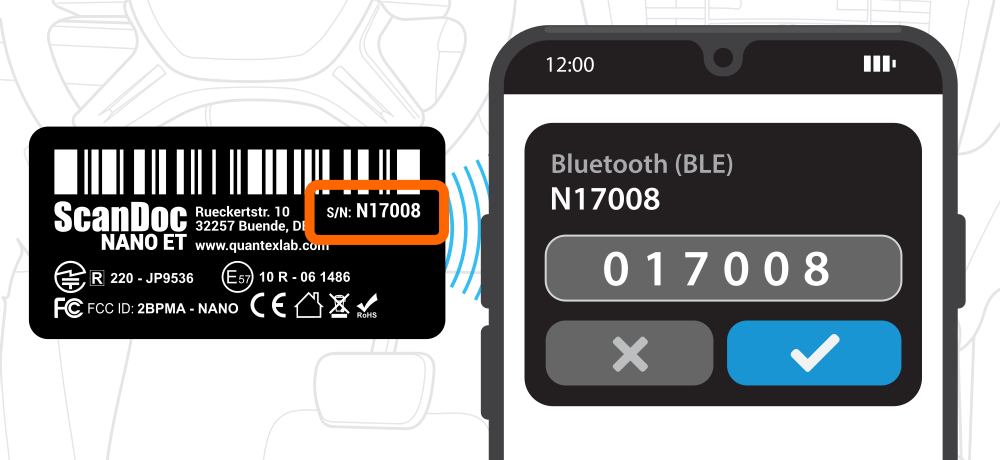
Die BLE-Kopplung erfolgt bei der ersten Verbindung mit Nano ET, also wenn Sie in Punkt 4 dieses Schritts das Schreiben der Firmware über BLE starten. Nach wenigen Sekunden erscheint auf dem Bildschirm ein Fenster, das nach dem Kopplungspasswort fragt. Das Passwort muss genau in diesem Fenster eingegeben werden.
Das Passwort (PIN-Code) besteht aus der Seriennummer des Nano ET, in der der Buchstabe N durch eine 0 ersetzt wird.
Wenn Ihr Nano ET zum Beispiel die Seriennummer s/n: N17008 hat, lautet das Passwort 017008.
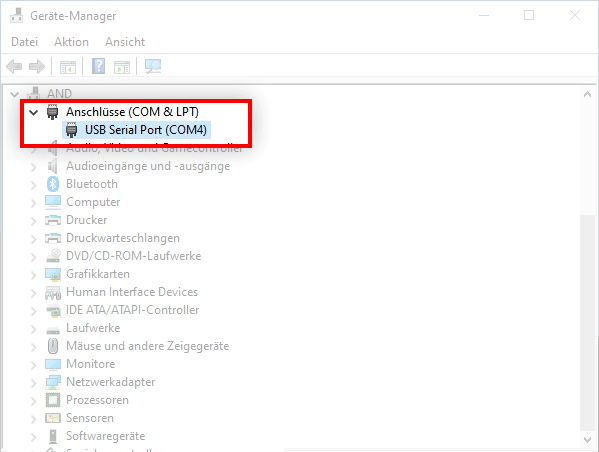
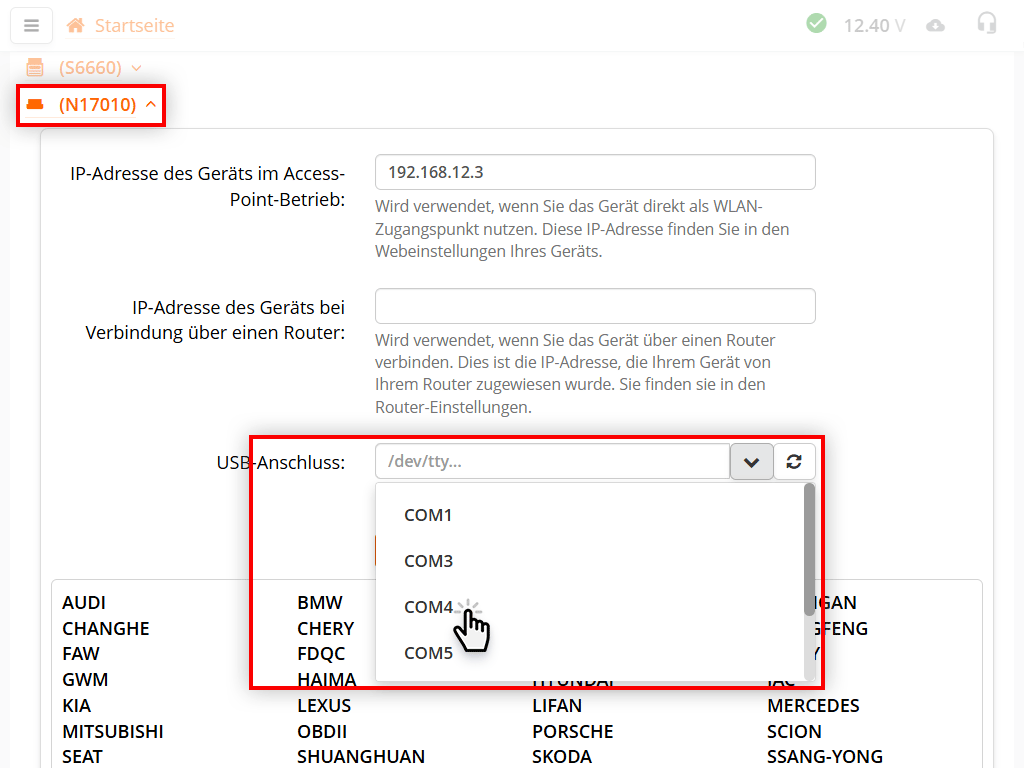
Verbinden Sie Nano ET über ein USB-Kabel mit dem Computer. Beim ersten Anschluss erkennt das Betriebssystem Nano ET automatisch als virtuellen seriellen Anschluss (Virtual COM Port) und installiert die erforderlichen Treiber. Unter aktuellen Versionen von Windows 10/11, macOS und Linux werden die Treiber automatisch installiert, weitere Schritte sind nicht erforderlich.
Öffnen Sie nach dem Anschließen den Geräte-Manager und ermitteln Sie den Namen des Anschlusses, an dem Nano ET eingebunden ist:
ls /dev/ttyUSB* oder dmesg | tail direkt nach dem Anschließen aus. Der Name des Anschlusses lautet üblicherweise /dev/ttyUSB0.ls /dev/tty.usb* aus - der Name des Anschlusses hat die Form /dev/tty.usbserial-XXXX.Geben Sie den ermittelten Anschlussnamen in den Einstellungen der ScanDoc-Software im Feld USB-Anschluss der Karte des Nano ET an.
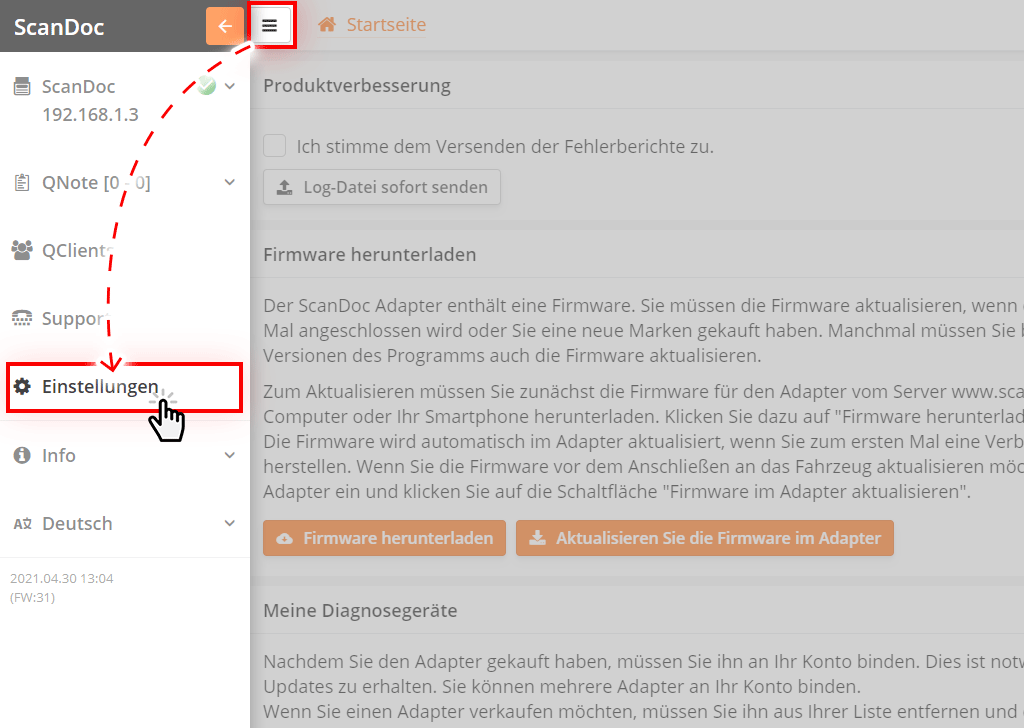
Klicken Sie im Programm auf die Schaltfläche oben im Fenster, ein zusätzliches Seitenmenü wird angezeigt.
Klicken Sie auf die Schaltfläche "Einstellungen" im Seitenmenü, Sie gelangen in das Einstellungsfenster des Programms.
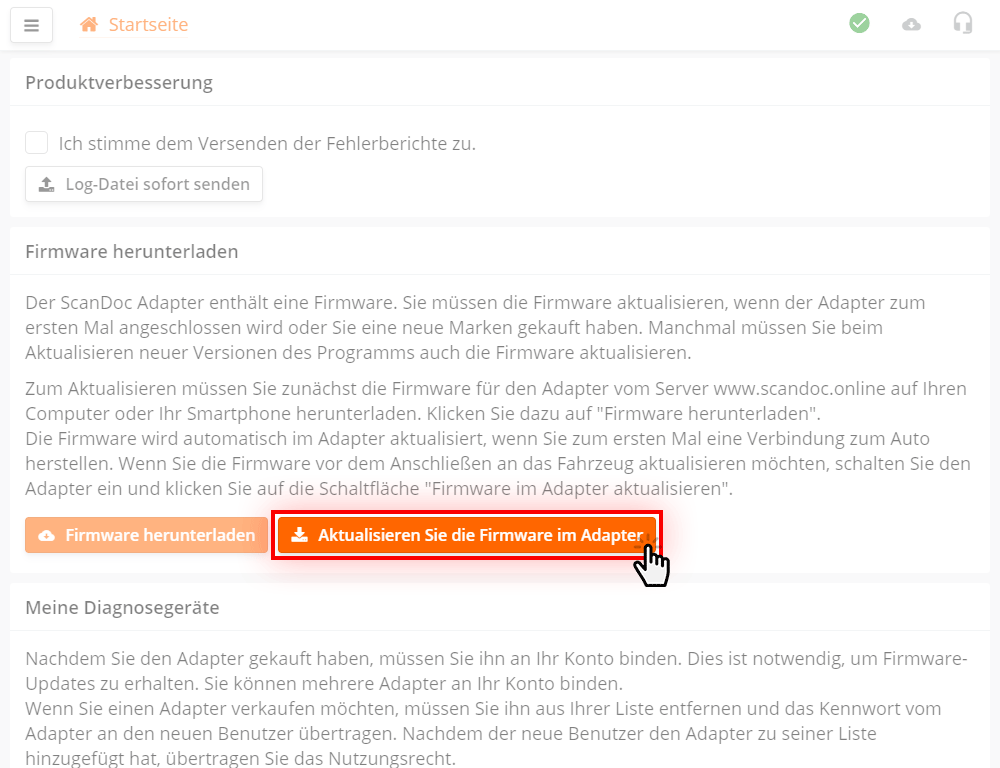
Klicken Sie im Einstellungsfenster auf die Schaltfläche VCI-Firmware aktualisieren
Das Programm schreibt die Firmware in Nano ET. Der Scanner ist jetzt einsatzbereit.
Wenn Sie mit der ScanDoc-Software noch nicht vertraut sind, können Sie die ausführliche Bedienungsanleitung lesen.
Einige wichtige Besonderheiten, die im täglichen Umgang mit Nano ET nützlich zu wissen sind.
Die Einstellungen des Nano ET (WLAN-Zugangspunkt, BLE, Schlafmodus) werden im Nano ET selbst gespeichert. Sie können sie auf zwei Wegen ändern:
Beim Einschalten (Anschluss an den OBD-II-Anschluss) ist Nano ET bereit, Verbindungen über alle drei Kanäle anzunehmen: WLAN, BLE und USB. Sobald die erste Verbindung hergestellt ist, werden die beiden anderen Kanäle automatisch deaktiviert, und Nano ET arbeitet bis zum Abschalten der Stromversorgung nur mit dem gewählten Kanal.
Die Anzahl der Geräte, die per BLE mit Nano ET gekoppelt werden können, ist begrenzt und wird in seinen Einstellungen festgelegt. Standardmäßig merkt es sich nur ein Gerät. Deshalb können sich andere Smartphones und Computer auch nach einer Unterbrechung der Stromversorgung nicht mehr mit ihm verbinden.
Das ist so gewollt. Nano ET steckt dauerhaft im OBD-II-Anschluss des Fahrzeugs, und die Begrenzung verhindert, dass sich fremde Geräte mit ihm koppeln und während der Fahrt auf das Fahrzeug zugreifen.
Solange kein BLE-Gerät mit Nano ET gekoppelt ist, leuchtet seine LED dauerhaft. Das ist eine Erinnerung, die Kopplung durchzuführen. Nach der ersten Kopplung erlischt die LED.
Solange ein Smartphone mit Nano ET gekoppelt ist, kann sich kein anderes Smartphone und kein Computer per BLE verbinden. So heben Sie die Kopplung des Smartphones auf:
Dort können Sie mit dem Parameter Max. gekoppelte Geräte die Anzahl der gespeicherten Geräte auf bis zu 5 erhöhen.
Wenn Sie Nano ET über BLE nutzen, deaktivieren Sie nach der ersten erfolgreichen Kopplung seinen WLAN-Zugangspunkt. Andernfalls baut Nano ET bei einem zufälligen Ausfall der Stromversorgung das WLAN-Netz erneut auf, das Smartphone kann sich automatisch damit verbinden, und Nano ET legt sich auf den Kanal WLAN fest. Eine Verbindung per BLE ist dann bis zum nächsten Abschalten der Stromversorgung nicht mehr möglich.
Nano ET startet neu und ist nach etwa 10 Sekunden wieder per BLE erreichbar.
Wenn die Verbindung mit dem Programm beendet ist, wartet Nano ET 6 Minuten (Werkseinstellung) auf eine neue Verbindung. Bleibt sie aus, wechselt es in den Schlafmodus, um die Fahrzeugbatterie nicht zu entladen.
Nano ET überwacht die Bordnetzspannung und erwacht automatisch, wenn diese beim Motorstart oder Einschalten der Zündung sprunghaft ansteigt. Der Betrieb wird mit demselben Kommunikationskanal fortgesetzt, mit dem es "eingeschlafen" ist. Verbindet sich das Programm nicht innerhalb derselben Zeit, schläft es erneut ein.
Nano ET kann aus dem Programm ScanDoc in den Auslieferungszustand zurückgesetzt werden. Das Zurücksetzen stellt die werkseitigen Namen und Passwörter für WLAN und BLE wieder her, aktiviert den Zugangspunkt, löscht alle gekoppelten BLE-Geräte und setzt die Einstellungen des Schlafmodus auf die Standardwerte zurück.
Das Zurücksetzen ist nur über USB möglich. Anders als BLE und WLAN lässt sich dieser Kanal in den Einstellungen nicht deaktivieren, daher ist die Verbindung über ihn immer verfügbar.
Nach dem Zurücksetzen startet Nano ET neu und ist wieder über WLAN, BLE und USB erreichbar, wie beim ersten Einschalten.
Wenn das nicht hilft, wenden Sie sich an den technischen Support.


